1. Den Vergleich verstehen
Ein Vergleich zeigt, worin sich zwei Dateien unterscheiden. Beim Zusammenführen entscheiden Sie, welcher Inhalt zum gespeicherten Ergebnis wird.
MergeDock verbindet Prüfung, Bearbeitung und Speichern in einem Vergleichsarbeitsbereich.
2. Die Eingaben vorbereiten
- Erstellen Sie vor dem Beginn eine Kopie wichtiger Dateien.
- Prüfen Sie, welche Datei links und welche rechts geöffnet ist.
- Erlauben Sie den Zugriff auf die ausgewählten Dateien, wenn macOS danach fragt.
3. Die Unterschiede prüfen
Prüfen Sie vor dem Übernehmen sowohl die Richtung als auch den Inhalt einer Änderung.
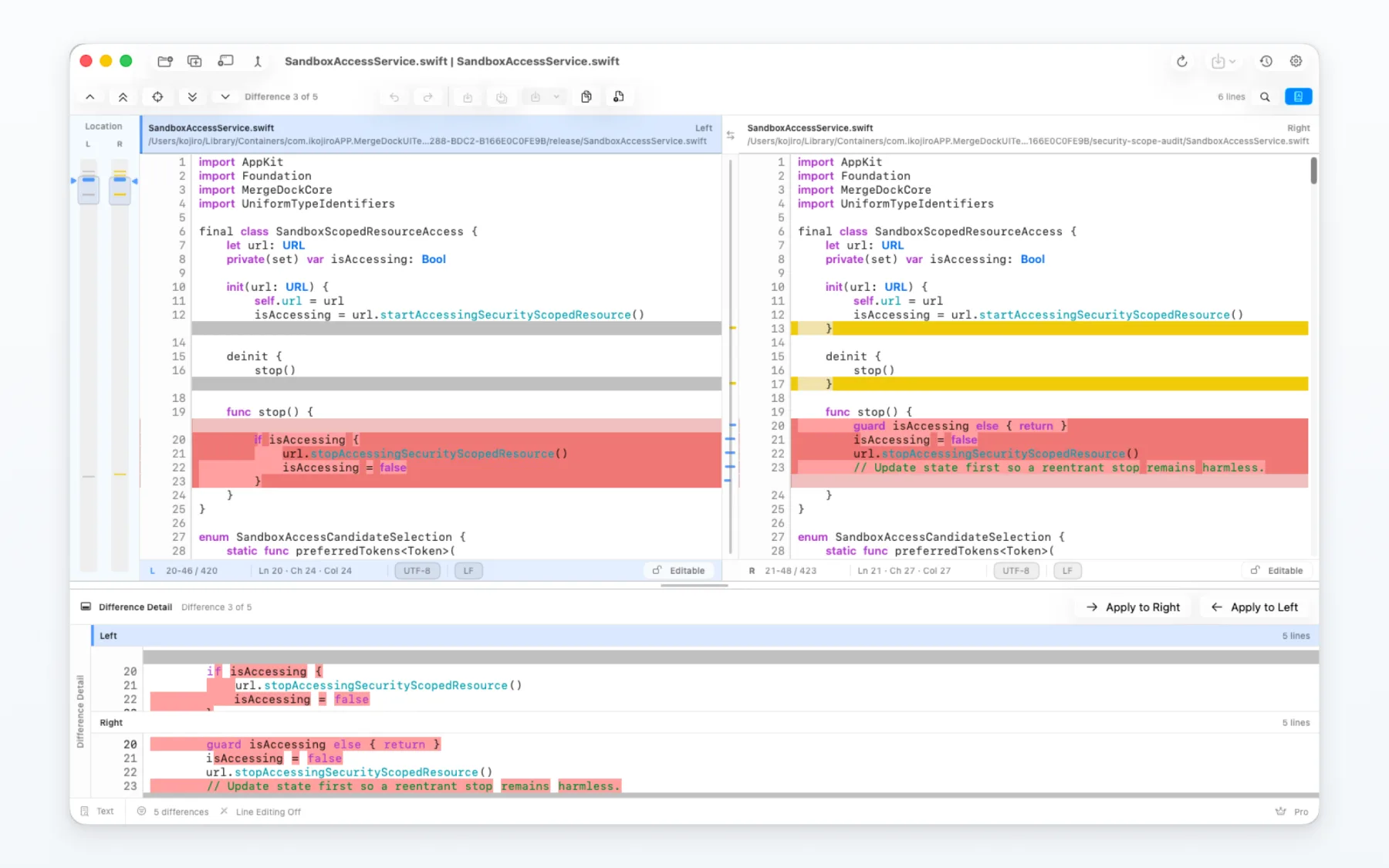
Nutzen Sie Suche, Differenznavigation und die Übersicht, damit der umgebende Kontext sichtbar bleibt.
4. Ausgewählte Änderungen übernehmen und speichern
Prüfen Sie vor dem Übernehmen sowohl die Richtung als auch den Inhalt einer Änderung.
Speichern Sie erst, wenn Ergebnis und Ziel stimmen. Sie können einen Vergleich prüfen, ohne etwas zu speichern.
5. Beispiel
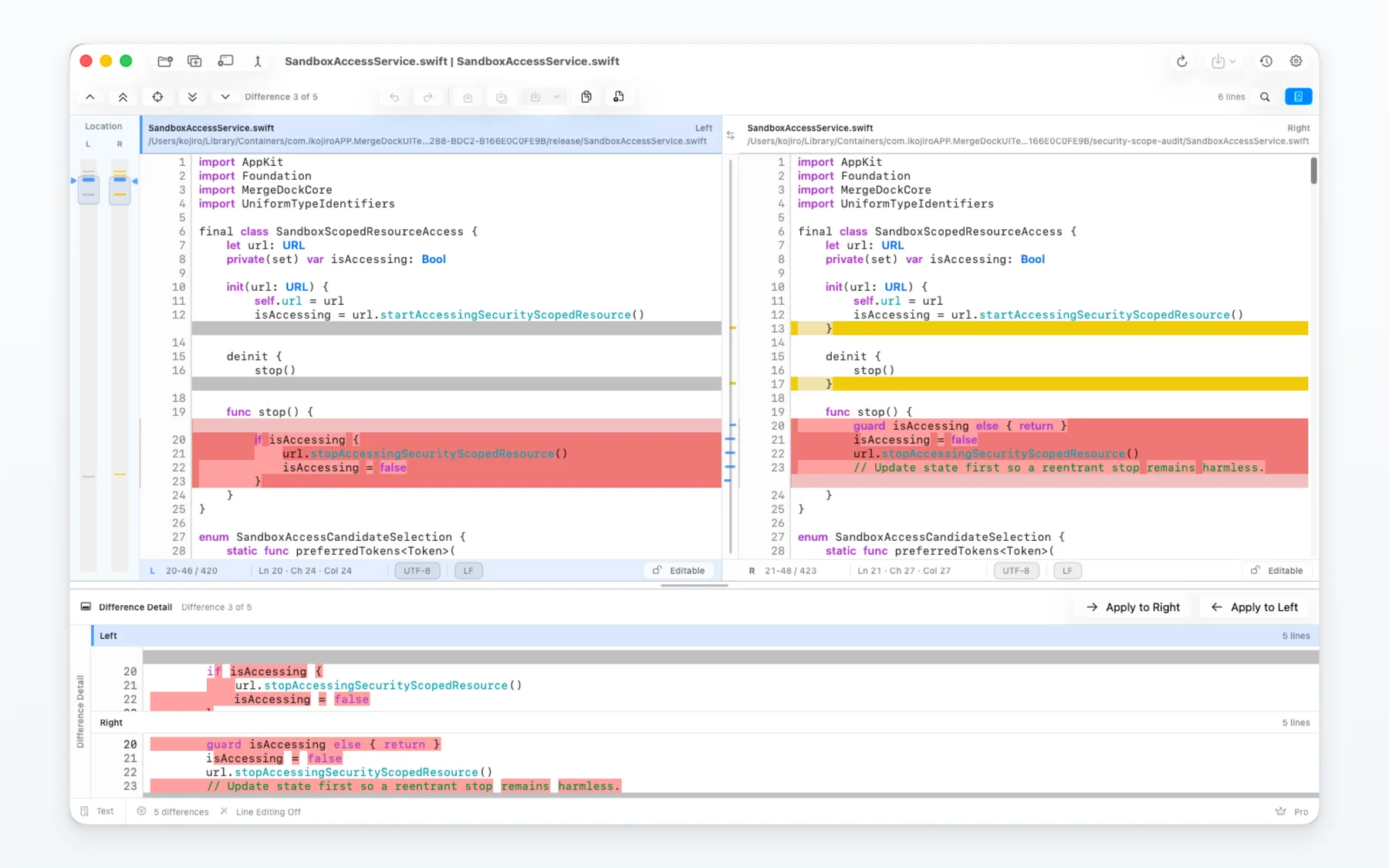
Gehen Sie durch Ergänzungen, Löschungen und Änderungen, ohne die Originale zu verändern.
6. Den passenden Arbeitsablauf wählen
Verwenden Sie den 2-Way-Vergleich für zwei Dateien. Nutzen Sie Git 3Way für die Rollen BASE, LOCAL, REMOTE und MERGED. Verwenden Sie den Ordnervergleich, wenn Sie viele Elemente und einen Synchronisierungsplan prüfen möchten.
7. Grenzen und Hinweise
- Die App benötigt macOS 26 oder neuer.
- Dateizugriff und Speichern hängen von den macOS-Berechtigungen und dem gewählten Ziel ab.
- Die Verfügbarkeit von Free und Pro richtet sich nach dem aktuellen In-App-Kaufbildschirm.