1. 比較の意味を理解する
比較では、2つのファイルのどこが異なるかを確認します。マージでは、どの内容を保存結果にするかを決めます。
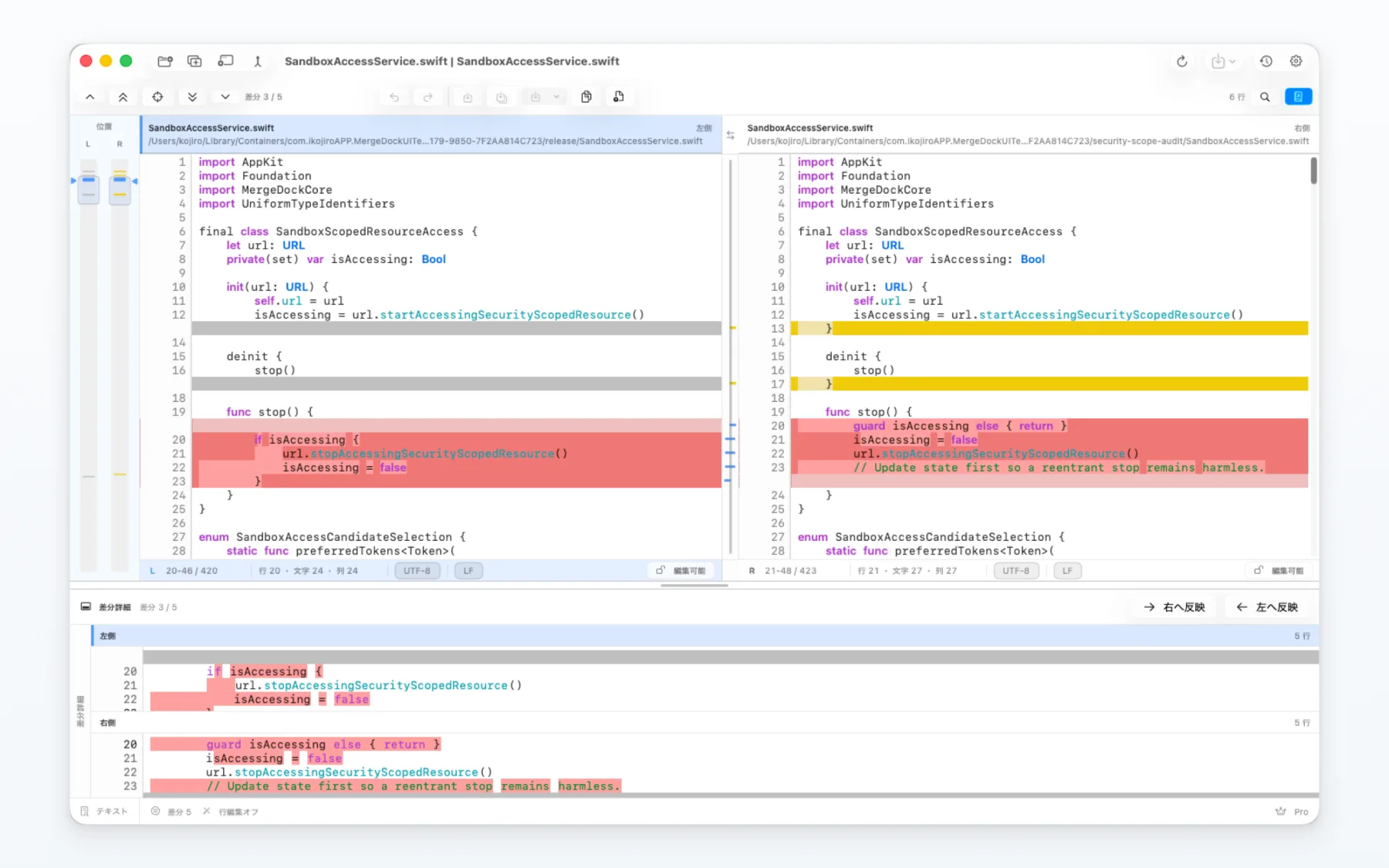
MergeDockでは、確認・編集・保存を一つの比較画面で進められます。
2. 比較するファイルを準備する
- 大切なファイルは、始める前にコピーを用意します。
- どのファイルが左側で、どのファイルが右側かを確認します。
- macOSに確認されたら、選択したファイルへのアクセスを許可します。
3. 差分を確認する
反映する前に、変更の方向と内容の両方を確認します。
検索、差分移動、位置表示を使って、前後の文脈を見ながら確認します。
4. 選んだ変更を反映して保存する
反映する前に、変更の方向と内容の両方を確認します。
結果と保存先が正しいことを確認してから保存します。保存せずに比較だけを確認することもできます。
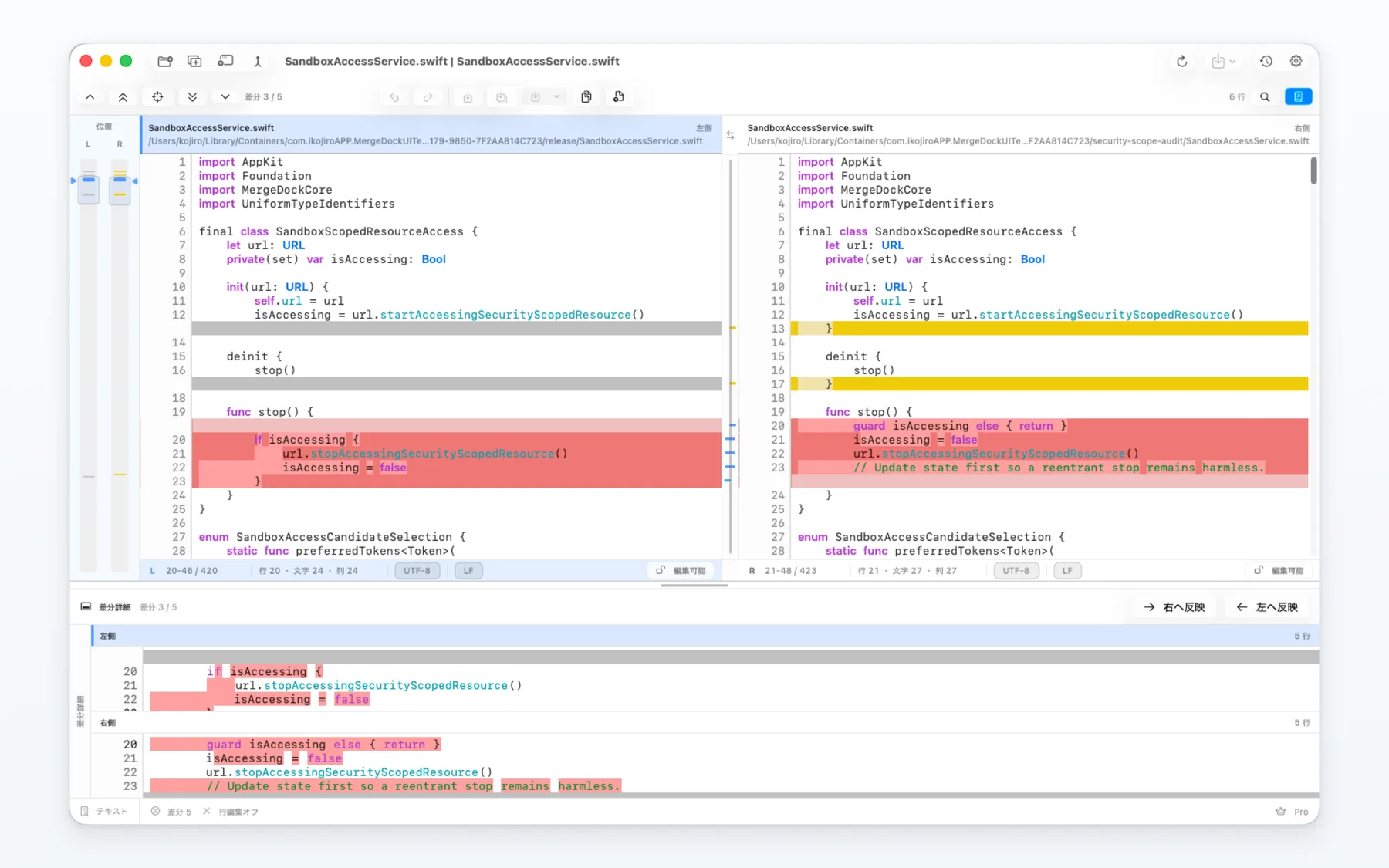
5. 例
原本を変更せずに、追加・削除・変更を順に確認します。
6. 作業に合う比較方法を選ぶ
2つのファイルには2Way比較を使います。BASE・LOCAL・REMOTE・MERGEDの役割を扱うときはGit 3Wayを使います。多くの項目と同期計画を確認するときはフォルダ比較を使います。
7. 制限と注意
- アプリにはmacOS 26以降が必要です。
- ファイルへのアクセスと保存は、macOSの権限と選択した保存先に左右されます。
- FreeとProの提供条件は、現在のアプリ内購入画面に従います。