1. 비교 이해하기
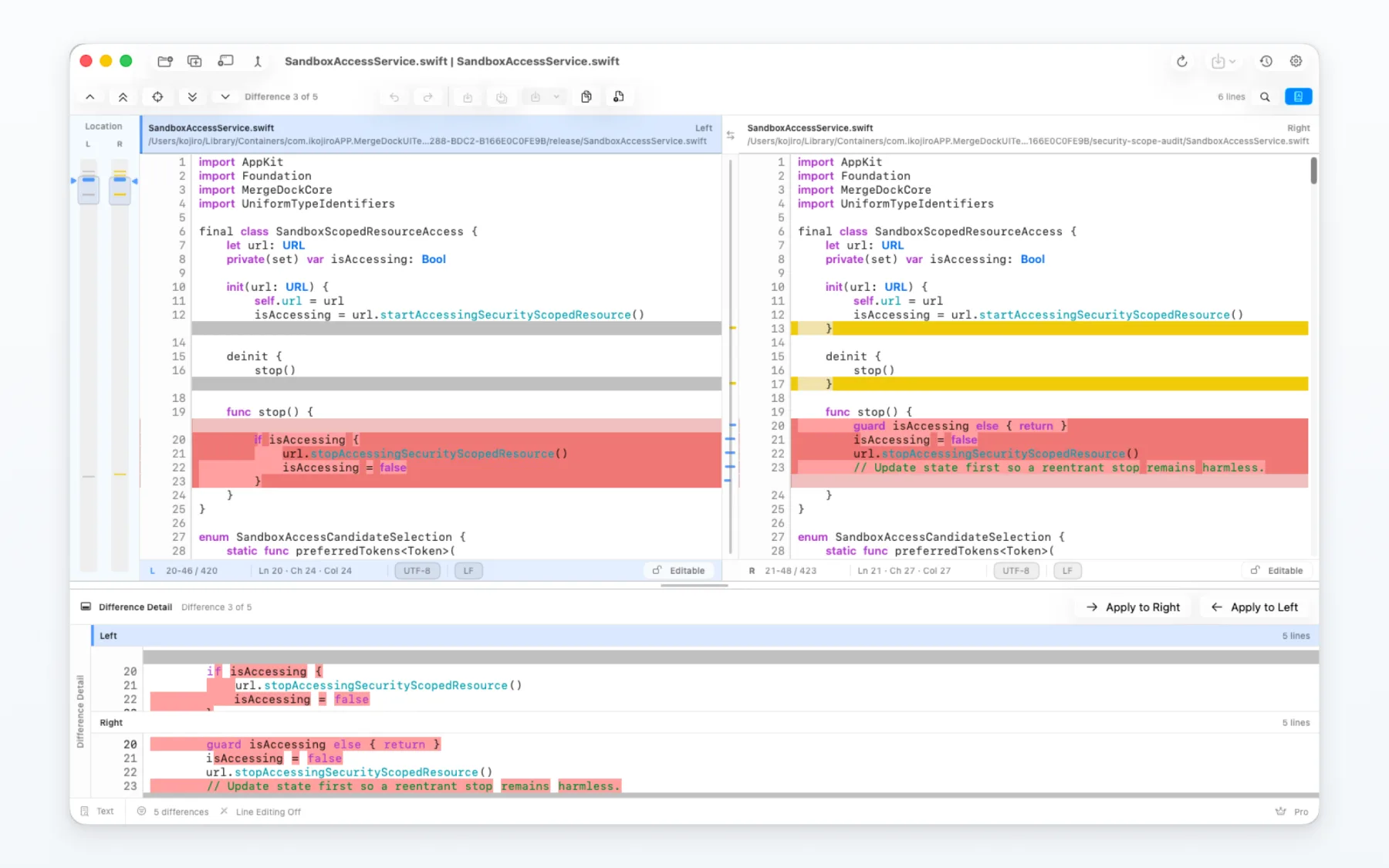
비교는 두 파일이 서로 다른 부분을 보여 줍니다. 병합은 어떤 내용으로 저장할지 결정하는 단계입니다.
MergeDock에서는 하나의 비교 작업 공간에서 확인, 편집, 저장을 진행할 수 있습니다.
2. 비교할 파일 준비하기
- 시작하기 전에 중요한 파일을 복사해 두세요.
- 어느 파일이 왼쪽이고 어느 파일이 오른쪽인지 확인하세요.
- macOS에서 요청하면 선택한 파일에 대한 접근을 허용하세요.
3. 차이 확인하기
변경을 적용하기 전에 방향과 내용을 모두 확인하세요.
검색, 차이점 이동, 전체 위치 표시를 사용해 주변 맥락을 확인하세요.
4. 선택한 변경 적용 및 저장하기
변경을 적용하기 전에 방향과 내용을 모두 확인하세요.
결과와 저장 위치가 올바른지 확인한 후에만 저장하세요. 저장하지 않고 비교만 확인할 수도 있습니다.
5. 예시
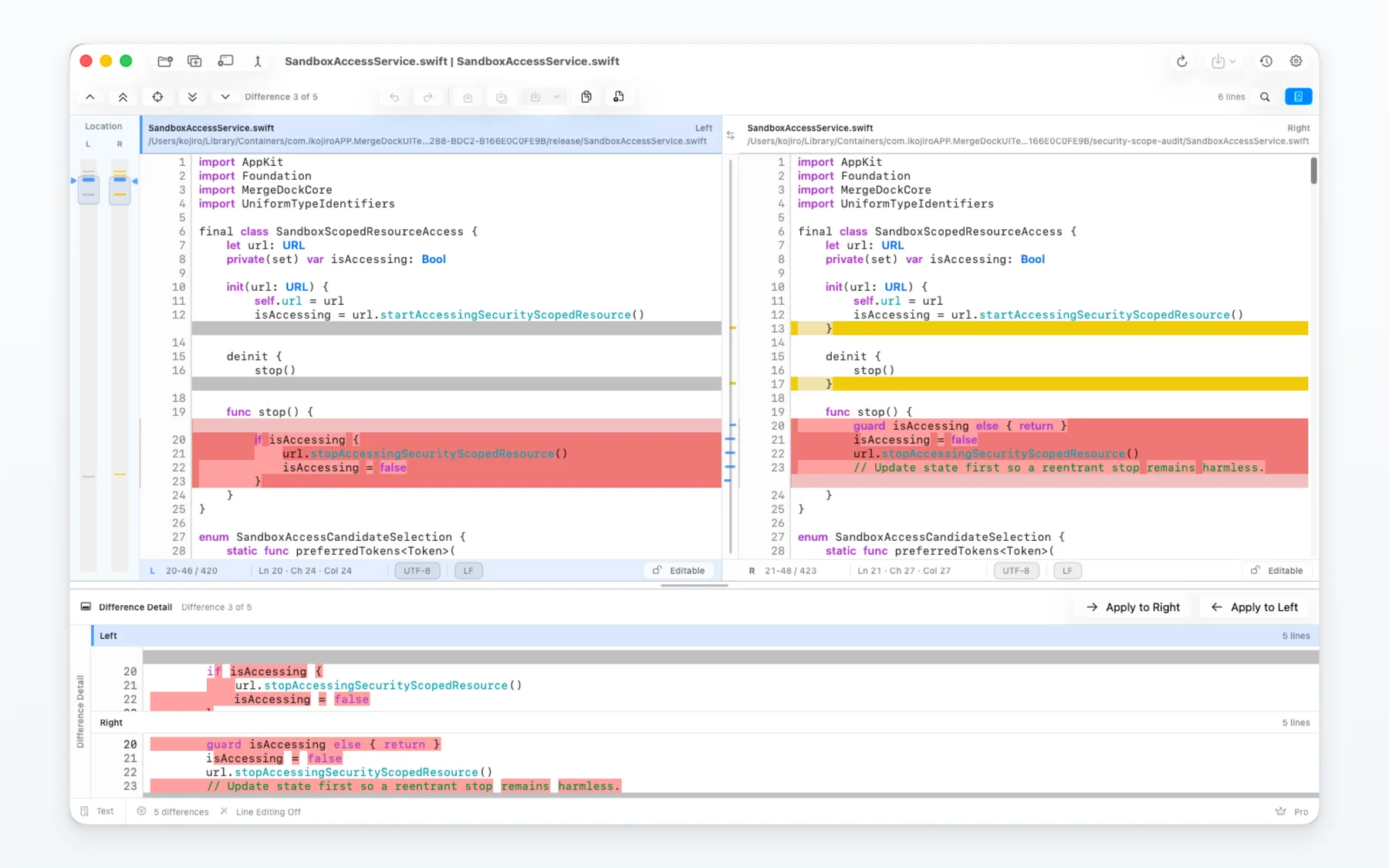
원본을 변경하지 않고 추가, 삭제, 변경 내용을 차례로 확인하세요.
6. 작업에 맞는 비교 방법 선택하기
두 파일에는 2Way 비교를 사용하세요. BASE, LOCAL, REMOTE, MERGED 역할을 확인할 때는 Git 3Way를 사용하세요. 여러 항목과 동기화 계획을 확인할 때는 폴더 비교를 사용하세요.
7. 제한 및 참고 사항
- 앱을 사용하려면 macOS 26 이상이 필요합니다.
- 파일 접근과 저장은 macOS 권한 및 선택한 저장 위치에 따라 달라집니다.
- Free 및 Pro 제공 조건은 현재 앱 내 구입 화면을 따릅니다.