1. Comparar primero
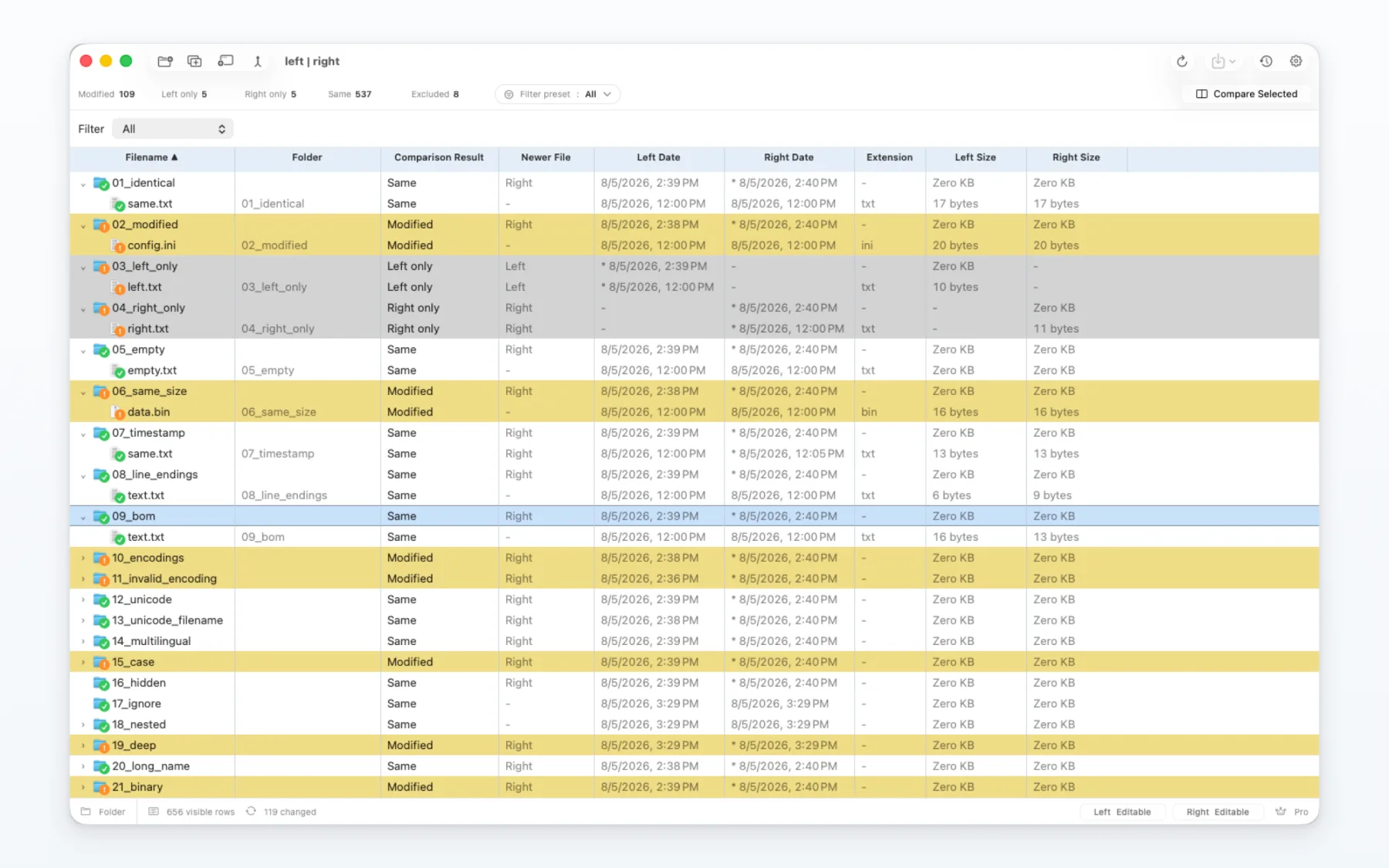
Elige las carpetas izquierda y derecha y revisa los elementos idénticos, los cambios y los elementos que solo están a la izquierda o a la derecha.
Una comparación no actualiza los archivos por sí sola.
2. Revisar el plan de sincronización
Selecciona las operaciones que quieres revisar y confirma la dirección antes de aplicarlas.
- Las operaciones de copia y sobrescritura pueden afectar a los archivos existentes.
- Las operaciones que mueven a la papelera o eliminan requieren especial cuidado.
- La vista previa describe un plan; no demuestra que el plan se haya ejecutado.
3. Ejecutar y comprobar
La ejecución de Folder Sync requiere Pro. Confirma el plan, ejecútalo, vuelve a comparar las carpetas y revisa el resultado.
Prepara una copia de seguridad adecuada de los datos importantes antes de empezar.
4. Ejemplo
Usa una carpeta de prueba desechable para comprobar los cuatro casos básicos: igual, cambiado, solo a la izquierda y solo a la derecha.
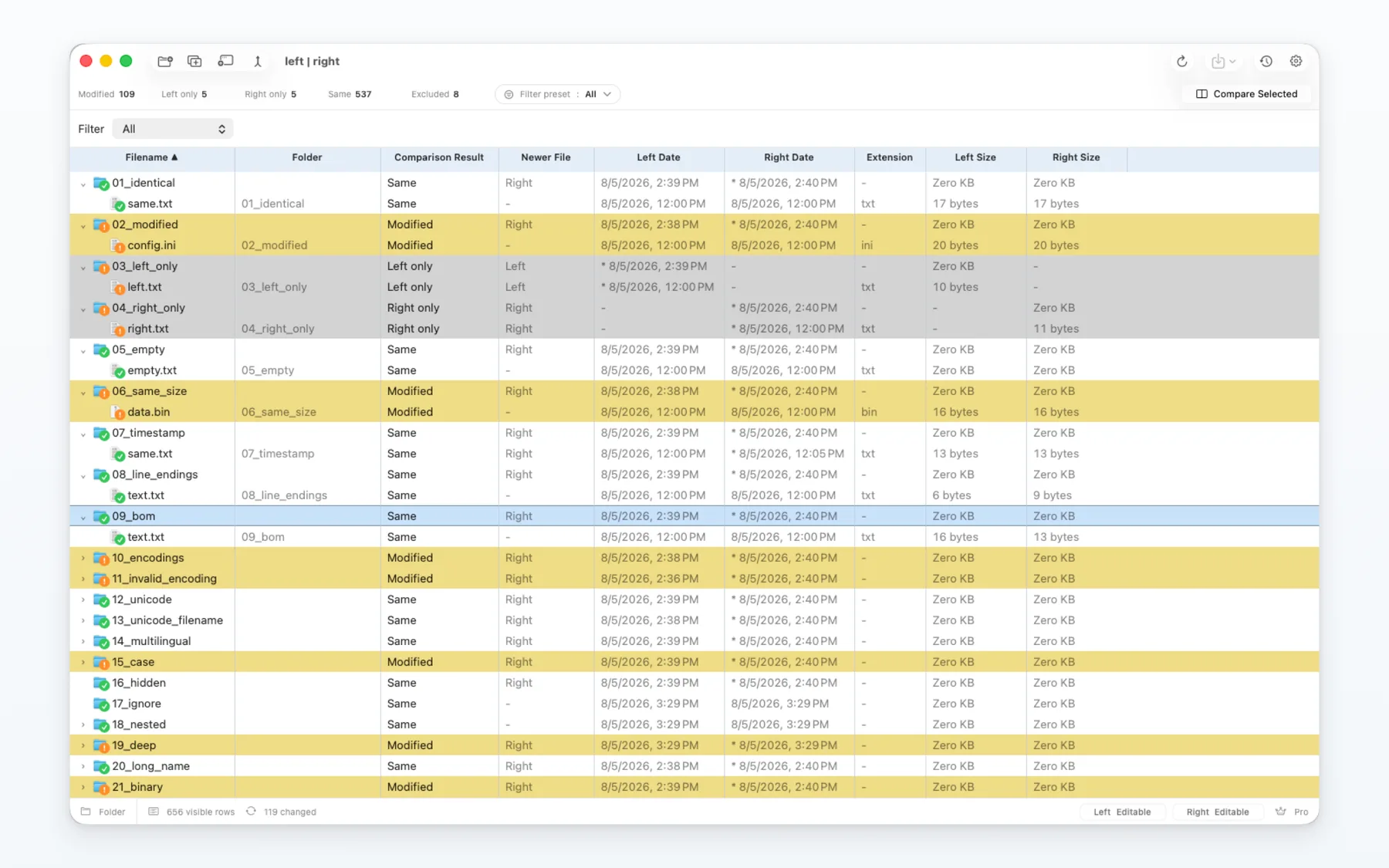
Resultado esperado
changed.txt aparece como cambiado; only-left.txt y only-right.txt permanecen en sus respectivos lados.
5. Free y Pro
Los usuarios de Free pueden revisar las diferencias de carpetas y las operaciones previstas. Ejecutar Folder Sync es una función de Pro.
6. Límites y recuperación
- Los datos de recuperación no garantizan una copia de seguridad completa.
- El resultado depende de los permisos, del almacenamiento disponible y del destino seleccionado.
- No consideres una vista previa como una copia completada.
7. Elige el siguiente flujo
Usa la guía de archivos para revisar un archivo en detalle o la guía de Git para examinar las entradas y los conflictos del repositorio.