1. 먼저 비교하기
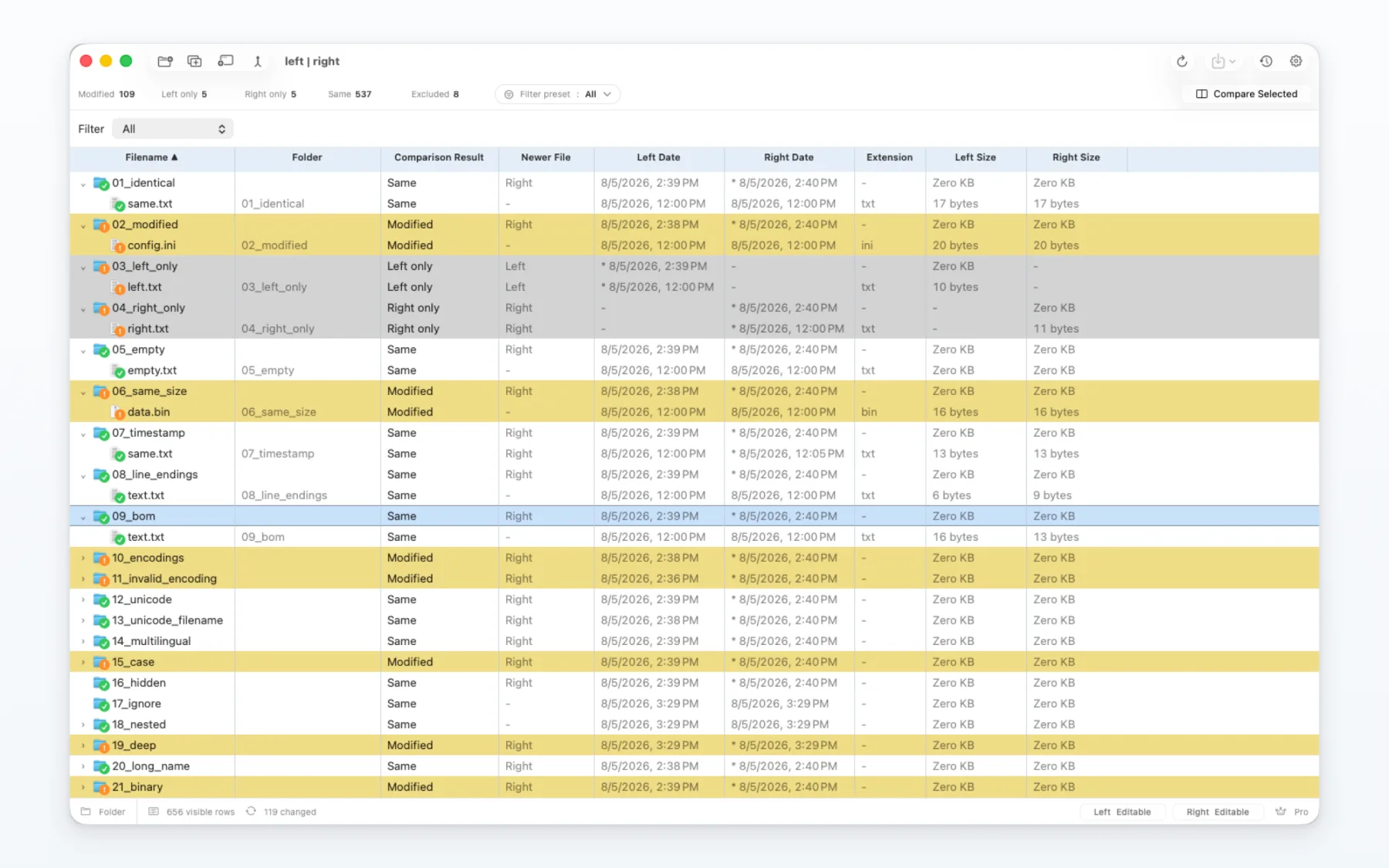
왼쪽과 오른쪽 폴더를 선택한 다음 동일한 항목, 변경된 항목, 왼쪽에만 있는 항목, 오른쪽에만 있는 항목을 확인하세요.
비교만으로 파일이 자동으로 업데이트되지는 않습니다.
2. 동기화 계획 확인하기
확인할 작업을 선택하고 적용하기 전에 방향을 확인하세요.
- 복사 및 덮어쓰기 작업은 기존 파일에 영향을 줄 수 있습니다.
- 휴지통으로 이동하거나 제거하는 작업은 특히 주의해야 합니다.
- 미리보기는 계획을 보여 줄 뿐, 계획이 실행되었다는 뜻은 아닙니다.
3. 실행하고 확인하기
폴더 동기화를 실행하려면 Pro가 필요합니다. 계획을 확인하고 실행한 뒤 폴더를 다시 비교하여 결과를 확인하세요.
시작하기 전에 중요한 데이터의 적절한 백업을 준비하세요.
4. 예시
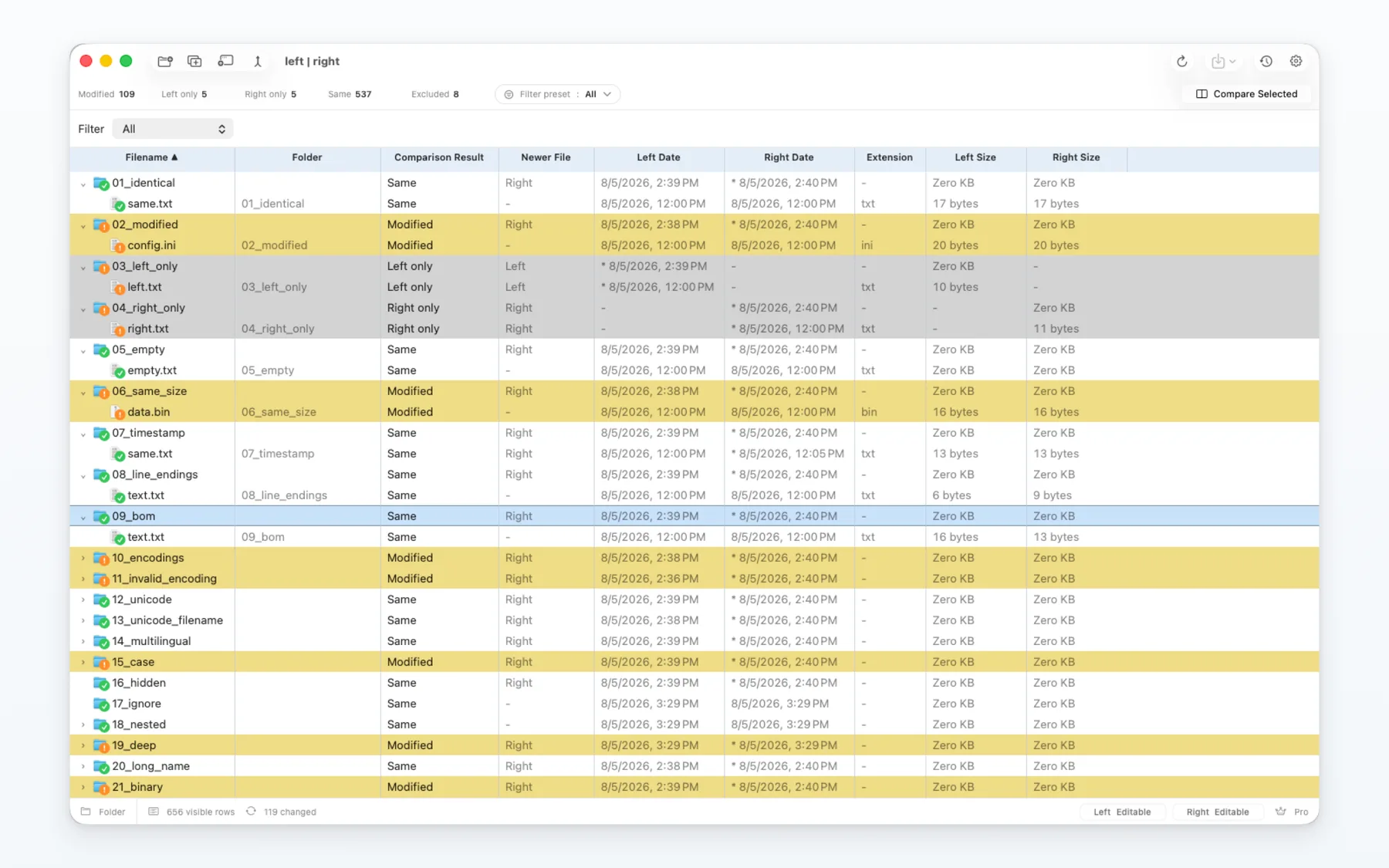
임시 테스트 폴더에서 동일, 변경, 왼쪽에만 있음, 오른쪽에만 있음의 네 가지 기본 사례를 확인하세요.
예상 결과
changed.txt는 변경으로 표시되고 only-left.txt와 only-right.txt는 각각의 측에 남습니다.
5. Free 및 Pro
Free 사용자는 폴더 차이와 예정된 작업을 확인할 수 있습니다. 폴더 동기화 실행은 Pro 기능입니다.
6. 제한 및 복구
- 복구 데이터가 완전한 백업을 보장하는 것은 아닙니다.
- 결과는 권한, 사용 가능한 저장 공간, 선택한 대상에 따라 달라집니다.
- 미리보기를 복사가 완료된 상태로 간주하지 마세요.
7. 다음 작업 선택하기
파일 하나를 자세히 확인할 때는 파일 가이드를, 저장소 입력과 충돌을 확인할 때는 Git 가이드를 사용하세요.