1. Comparer d’abord
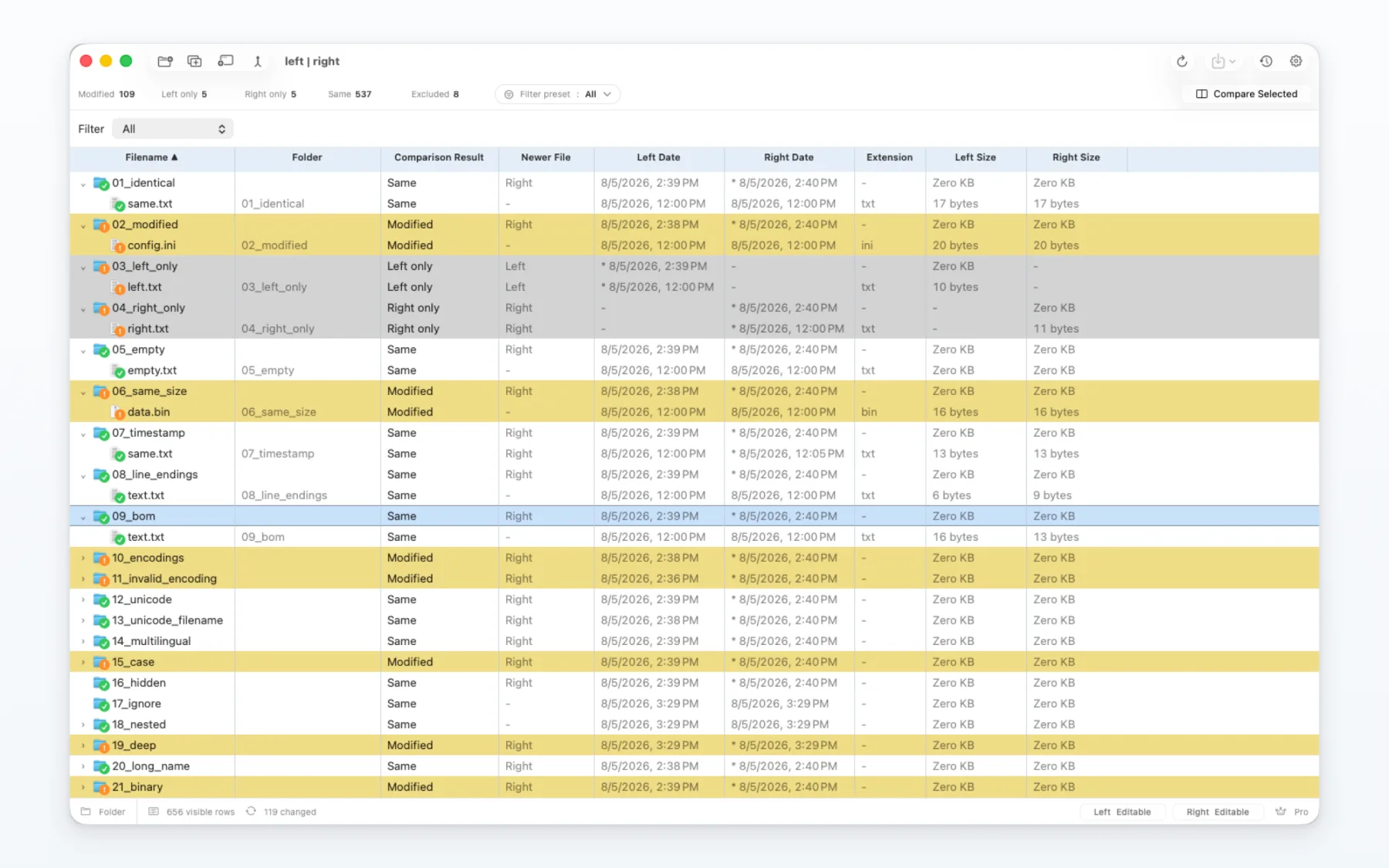
Choisissez les dossiers gauche et droit, puis examinez les éléments identiques, les changements et les éléments présents uniquement à gauche ou à droite.
Une comparaison ne met pas les fichiers à jour d’elle-même.
2. Examiner le plan de synchronisation
Sélectionnez les opérations à examiner et confirmez le sens avant de les appliquer.
- Les opérations de copie et d’écrasement peuvent modifier des fichiers existants.
- Les opérations de déplacement vers la corbeille ou de suppression demandent une attention particulière.
- L’aperçu décrit un plan ; il ne prouve pas que le plan a été exécuté.
3. Exécuter et vérifier
L’exécution de Folder Sync nécessite Pro. Confirmez le plan, exécutez-le, puis comparez à nouveau les dossiers et examinez le résultat.
Préparez une sauvegarde adaptée des données importantes avant de commencer.
4. Exemple
Utilisez un dossier de test jetable pour vérifier les quatre cas de base : identique, modifié, uniquement à gauche et uniquement à droite.
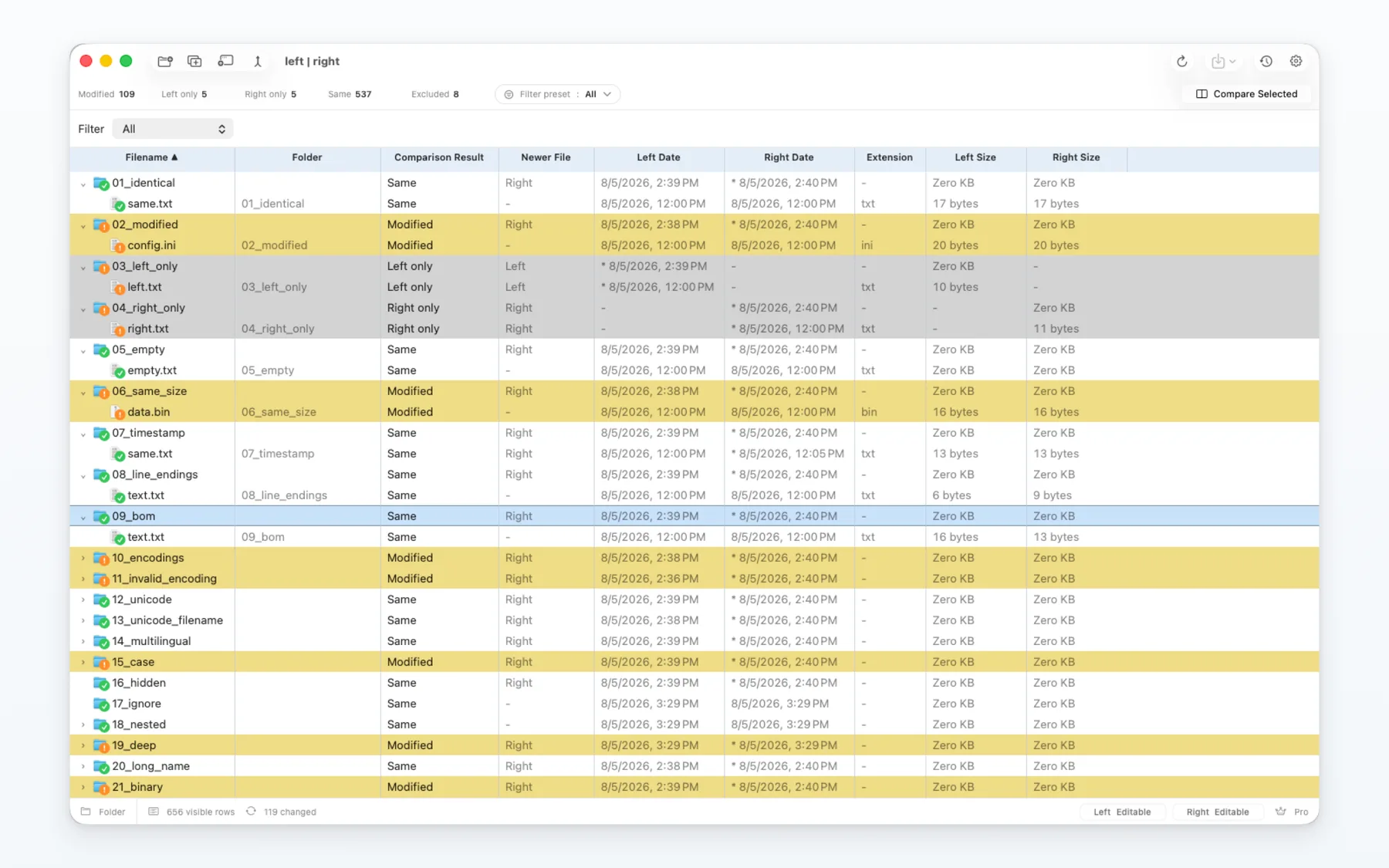
Résultat attendu
changed.txt est indiqué comme modifié ; only-left.txt et only-right.txt restent de leurs côtés respectifs.
5. Free et Pro
Les utilisateurs de Free peuvent examiner les différences de dossiers et les opérations prévues. L’exécution de Folder Sync est une fonction Pro.
6. Limites et récupération
- Les données de récupération ne garantissent pas une sauvegarde complète.
- Le résultat dépend des autorisations, de l’espace disponible et de la destination sélectionnée.
- Ne considérez pas un aperçu comme une copie terminée.
7. Choisir le workflow suivant
Utilisez le guide des fichiers pour examiner un fichier en détail, ou le guide Git pour étudier les entrées et conflits du dépôt.