1. 先進行比較
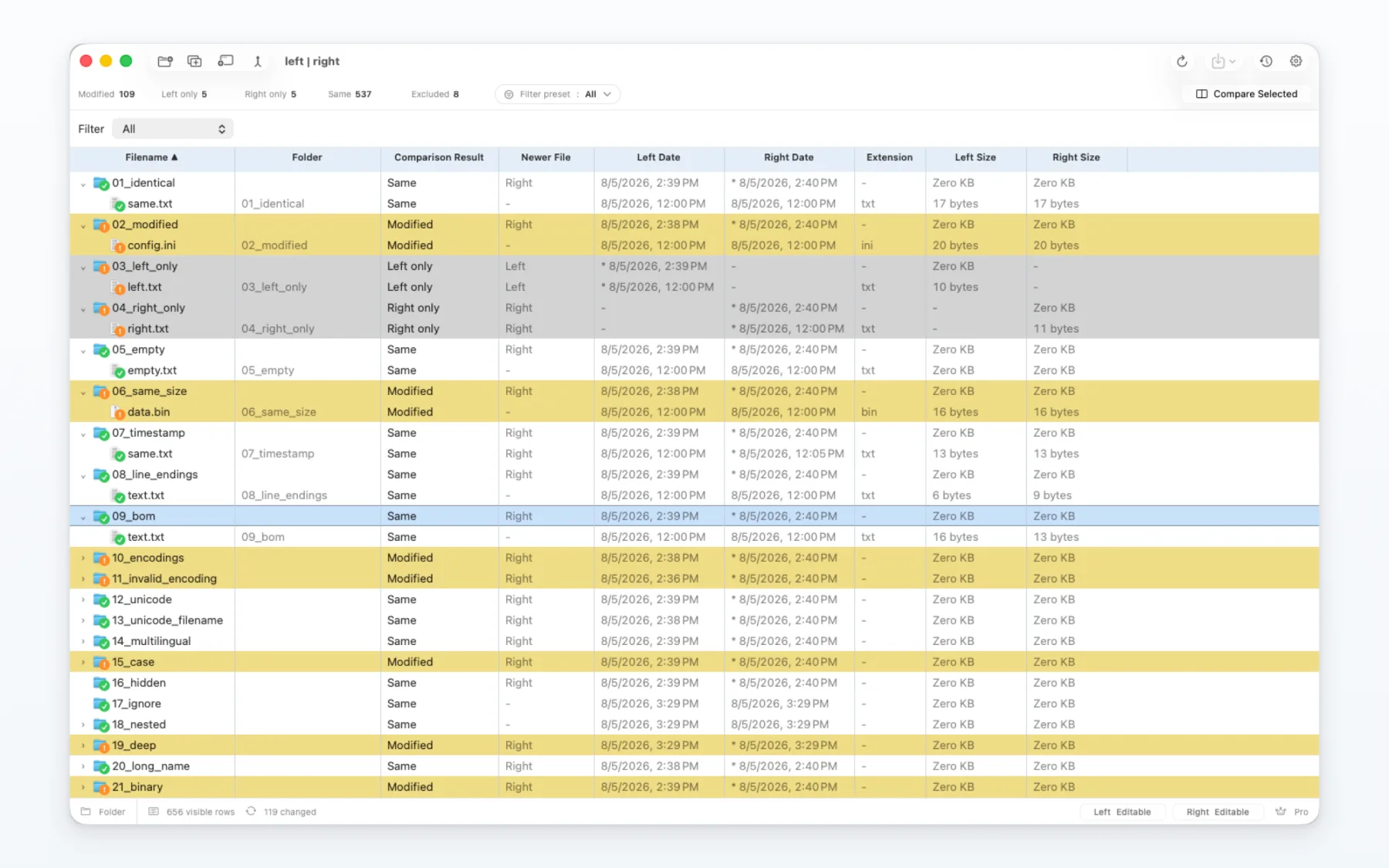
選擇左側和右側資料夾,然後檢視相同項目、變更項目、僅左側項目和僅右側項目。
比較本身不會更新檔案。
2. 檢視同步計畫
選取要檢查的操作,並在套用前確認方向。
- 複製和覆寫操作可能會影響現有檔案。
- 移至垃圾桶或移除操作需要格外謹慎。
- 預覽描述的是計畫,不代表計畫已經執行。
3. 執行並驗證
執行 Folder Sync 需要 Pro。確認並執行計畫,然後再次比較資料夾並檢查結果。
開始前請為重要資料準備適當的備份。
4. 範例
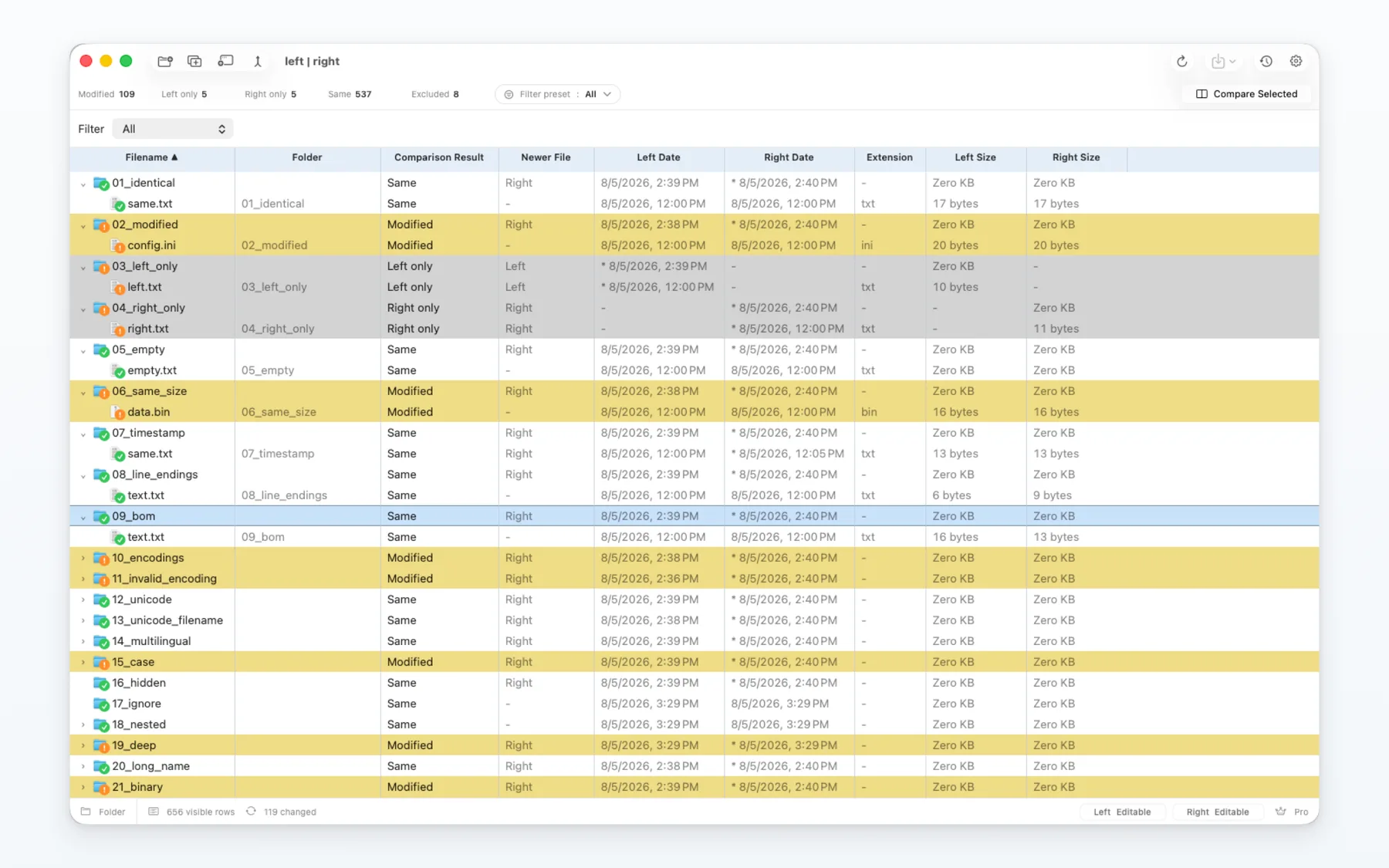
使用一次性的測試資料夾驗證四種基本情況:相同、已變更、僅左側和僅右側。
預期結果
changed.txt 會顯示為已變更;only-left.txt 和 only-right.txt 保留在各自的一側。
5. Free 和 Pro
Free 使用者可以檢視資料夾差異和計畫中的操作。執行 Folder Sync 是 Pro 功能。
6. 限制和復原
- 復原資料不保證完整備份。
- 結果取決於權限、可用儲存空間和所選目的地。
- 請勿將預覽視為複製已完成。
7. 選擇下一步工作流程
要詳細檢視一個檔案,請使用檔案指南;要檢視儲存庫輸入和衝突,請使用 Git 指南。