1. まず比較する
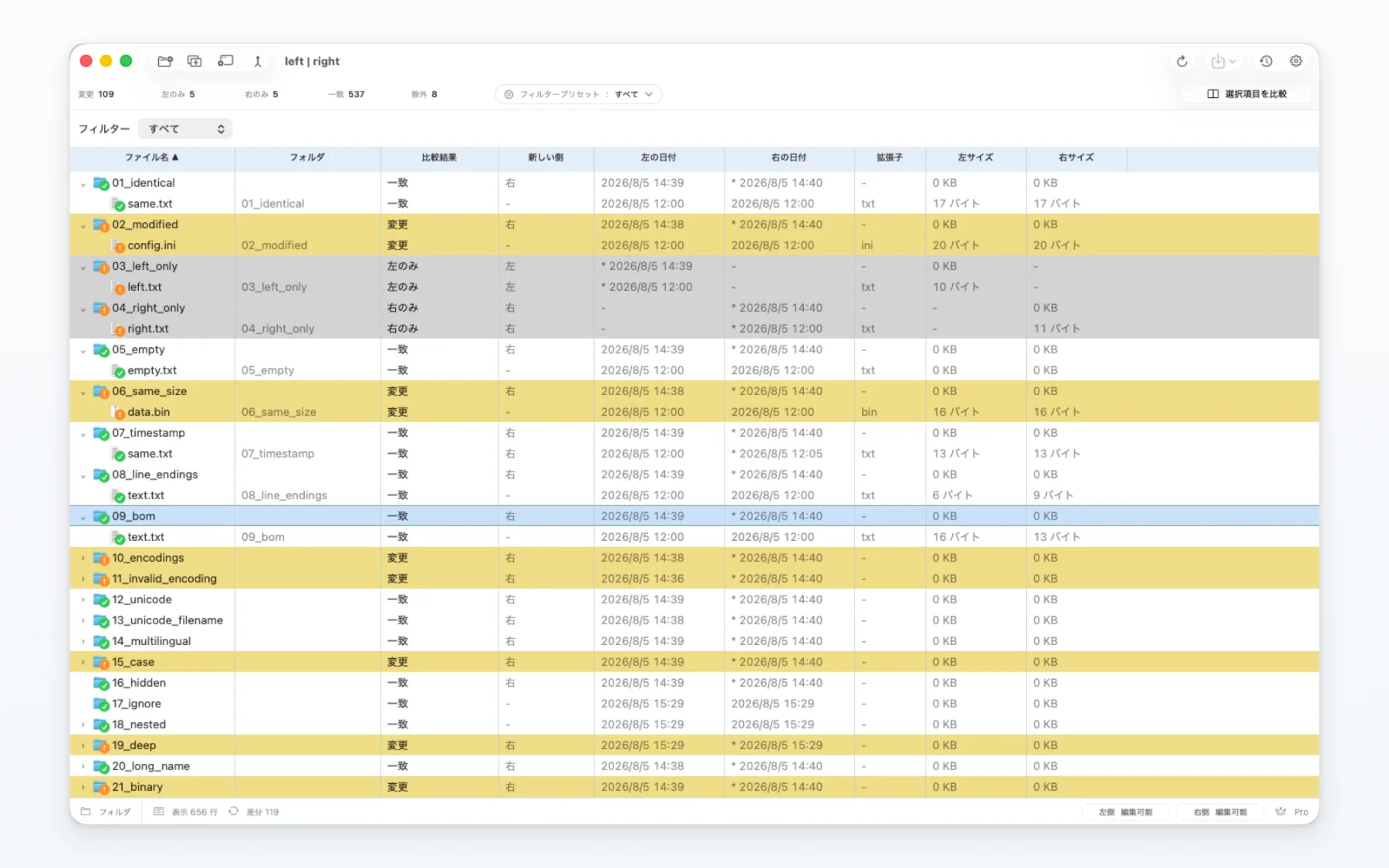
左側と右側のフォルダを選び、一致、変更、左側のみ、右側のみの項目を確認します。
比較しただけでファイルが更新されることはありません。
2. 同期計画を確認する
確認したい操作を選び、反映する前に方向を確認します。
- コピーや上書きは、既存のファイルに影響することがあります。
- ゴミ箱への移動や削除を伴う操作には、特に注意が必要です。
- プレビューは計画を示すもので、実行済みであることを示すものではありません。
3. 実行して確認する
フォルダ同期の実行にはProが必要です。計画を確認して実行し、その後でフォルダを再比較して結果を確認します。
始める前に、大切なデータの適切なバックアップを用意します。
4. 例
使い捨てのテストフォルダで、一致、変更、左側のみ、右側のみの4つの基本ケースを確認します。

期待する結果
changed.txtは変更として表示され、only-left.txtとonly-right.txtはそれぞれの側に残ります。
5. FreeとPro
無料版ではフォルダの差分と予定される操作を確認できます。フォルダ同期の実行はProの機能です。
6. 制限と復旧
- 復旧データは完全なバックアップを保証するものではありません。
- 結果は、権限、利用可能な容量、選択した保存先に左右されます。
- プレビューをコピー完了とみなさないでください。
7. 次の作業を選ぶ
1つのファイルを詳しく見るときはファイル比較ガイドを、リポジトリの入力と競合を確認するときはGitガイドを使います。