1. Capire il confronto
Il confronto mostra dove differiscono due file. Il merge è il passaggio in cui decidi quale contenuto diventerà il risultato salvato.
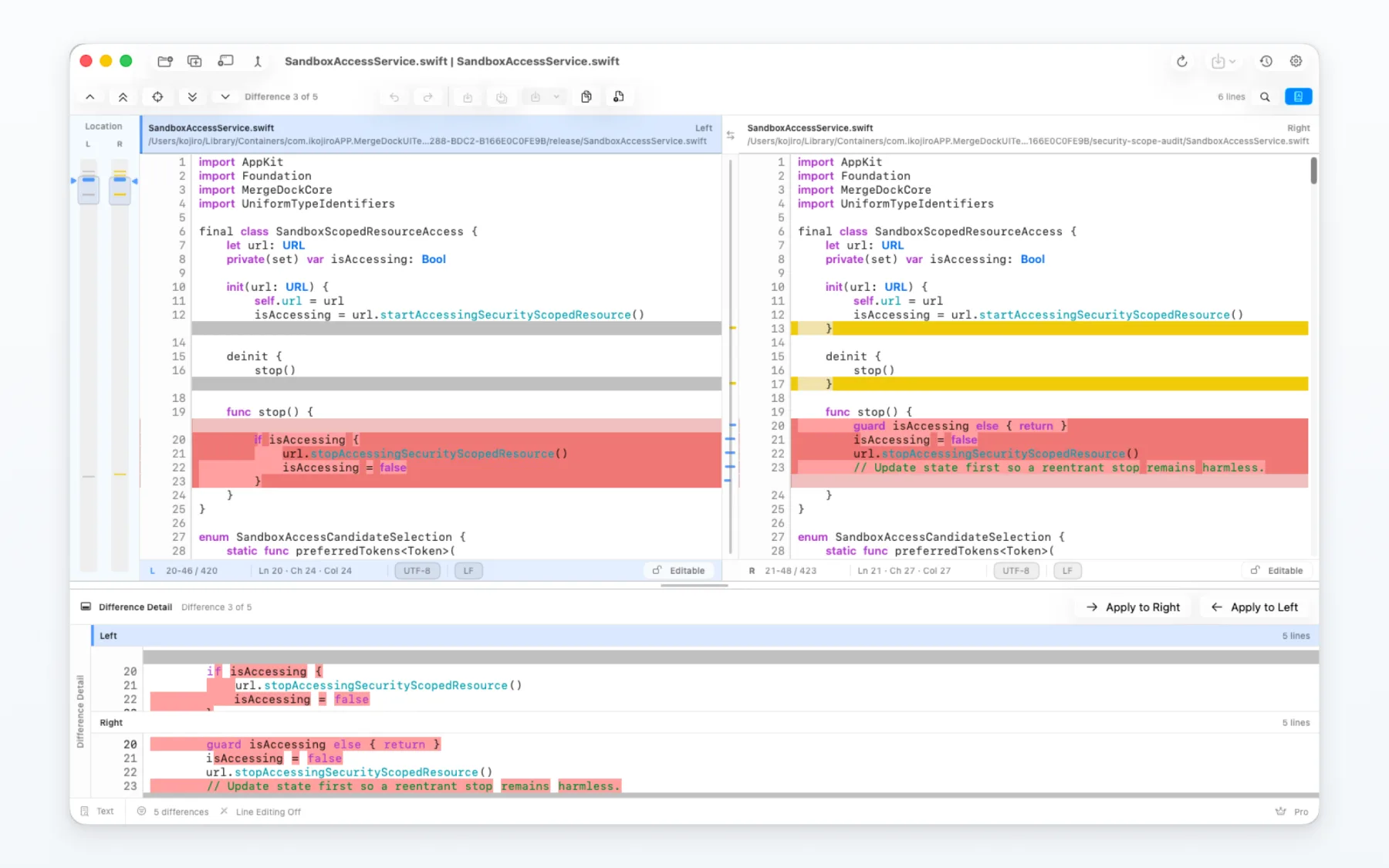
MergeDock riunisce revisione, modifica e salvataggio in un unico spazio di confronto.
2. Preparare i file di input
- Crea una copia dei file importanti prima di iniziare.
- Verifica quale file si trova a sinistra e quale a destra.
- Consenti l’accesso ai file selezionati quando macOS lo richiede.
3. Esaminare le differenze
Controlla la direzione e il contenuto di una modifica prima di applicarla.
Usa la ricerca, la navigazione delle differenze e la panoramica per mantenere visibile il contesto.
4. Applicare e salvare le modifiche selezionate
Controlla la direzione e il contenuto di una modifica prima di applicarla.
Salva solo quando il risultato e la destinazione sono corretti. Puoi esaminare un confronto senza salvare nulla.
5. Esempio
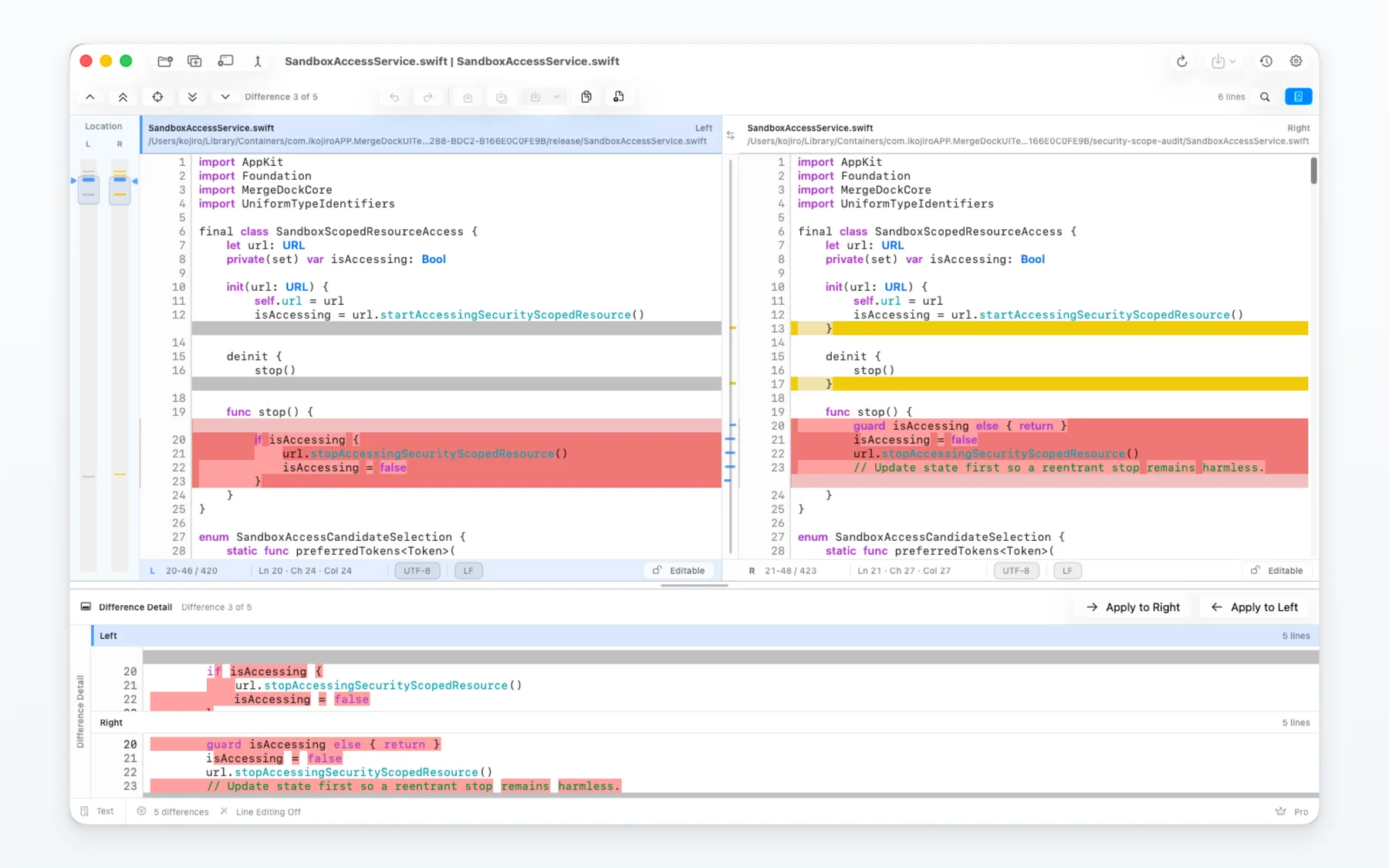
Passa tra aggiunte, eliminazioni e modifiche senza cambiare gli originali.
6. Scegliere il flusso adatto
Usa il confronto 2Way per due file. Usa Git 3Way per i ruoli BASE, LOCAL, REMOTE e MERGED. Usa il confronto delle cartelle quando devi esaminare molti elementi e un piano di sincronizzazione.
7. Limiti e note
- L’app richiede macOS 26 o versioni successive.
- L’accesso ai file e il salvataggio dipendono dai permessi di macOS e dalla destinazione scelta.
- La disponibilità di Free e Pro segue la schermata attuale degli acquisti nell’app.