코드와 설정 변경을 확인하세요.
파일을 나란히 비교하고 차이를 확인한 다음 저장하기 전에 원하는 변경 사항을 적용하세요.
Mac을 위한 비교와 병합
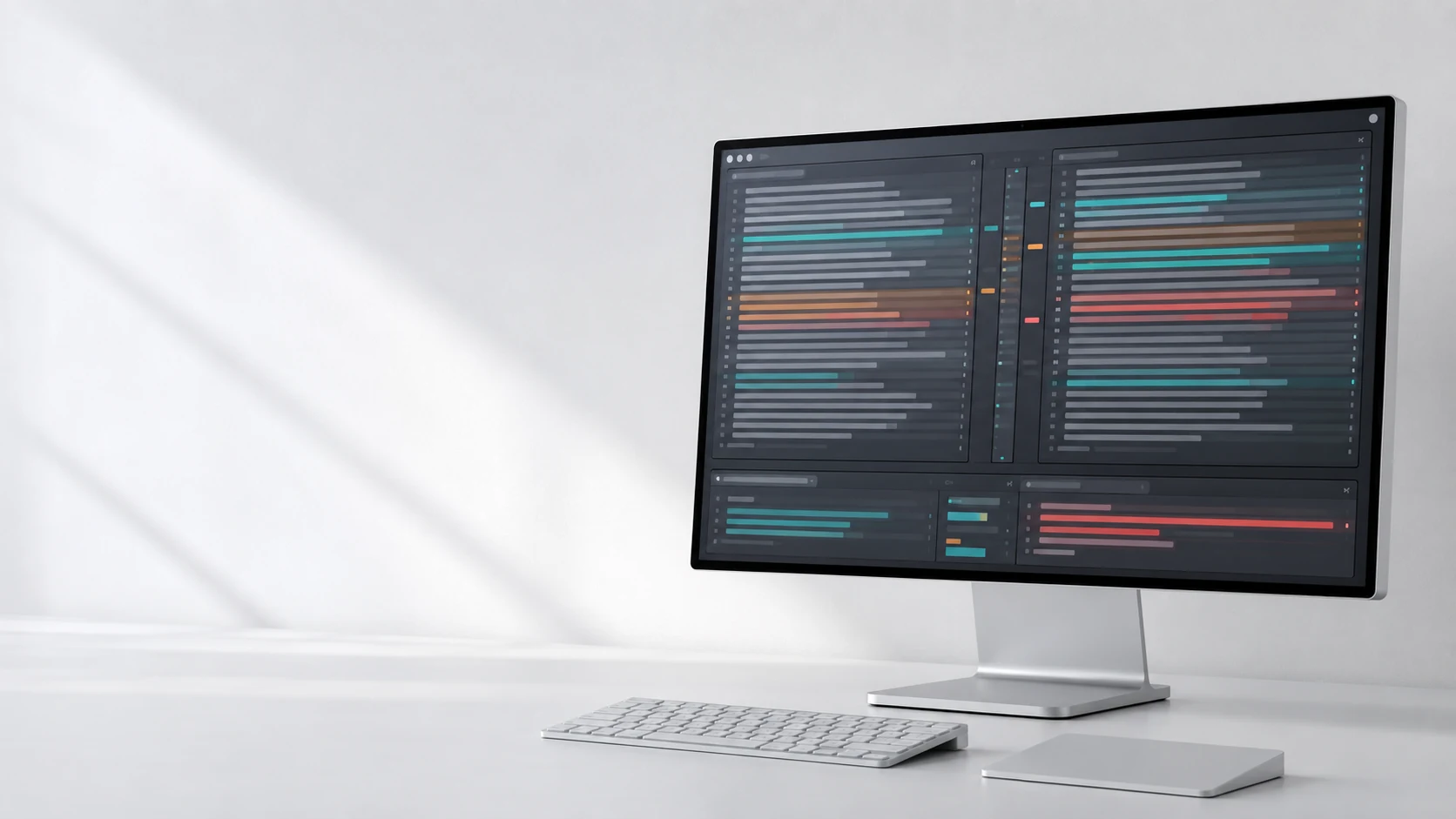
macOS 네이티브 앱에서 텍스트, 폴더, 이미지, 바이너리 파일을 비교하세요. 하나의 작업 공간에서 2Way 편집, 3Way 병합, Git 연동을 사용할 수 있습니다.
기본 기능은 무료입니다. Pro는 앱 내에서 한 번 구매하면 이용할 수 있습니다. macOS 15 이상이 필요합니다.
비교 가이드
파일, Git 충돌, 폴더 변경을 위한 명확한 절차입니다.
비교 도구
검토 중인 도구나 작업에 맞는 가이드를 선택하세요.
원본 파일, 차이점, 결과를 한 화면에서 확인하세요.
MergeDock은 원본 파일, 차이점 이동, 병합 작업, 인코딩 설정, 기록을 한곳에 모아 변경 사항을 확인하고 결과를 편집하며 최근 비교를 다시 열 수 있어 별도의 도구로 전환할 필요가 없습니다.
MergeDock을 사용하는 세 가지 방법
파일을 나란히 비교하고 차이를 확인한 다음 저장하기 전에 원하는 변경 사항을 적용하세요.
BASE, LOCAL, REMOTE를 확인한 뒤 해결 결과를 MERGED에 저장하세요. 저장소 상태는 Git에서 별도로 확인하세요.
파일을 변경하기 전에 차이와 동기화 계획을 확인하세요. 폴더 동기화 실행에는 Pro가 필요합니다.
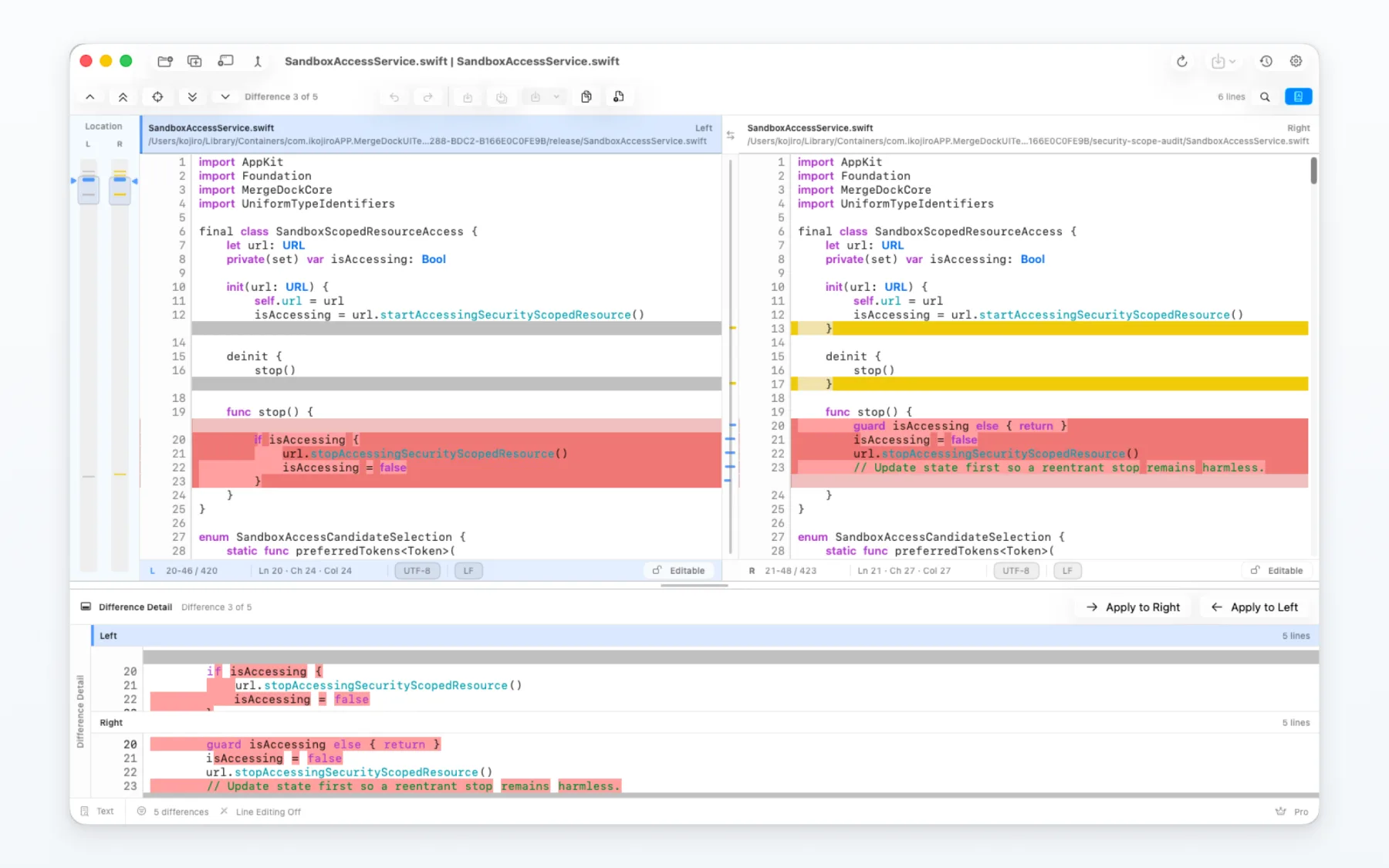
동기화된 패널, 행 및 행 내 강조 표시, 검색, 탐색, 편집과 인코딩 설정을 통해 변경 사항을 확인하고 같은 흐름에서 바로 수정할 수 있습니다.
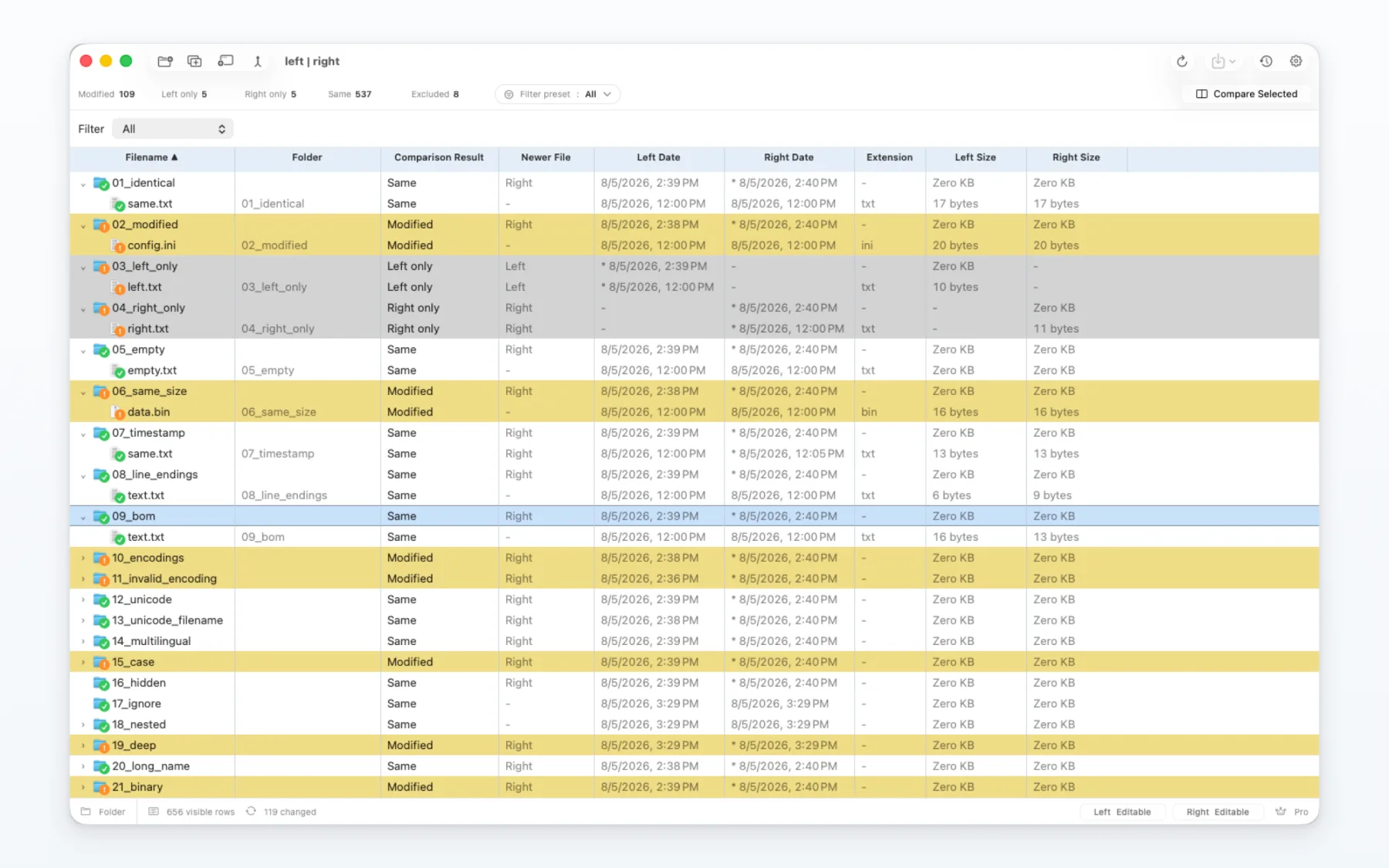
하위 폴더를 비교하고, 결과를 필터링하고, 메타데이터를 확인한 뒤 원하는 파일을 열어 자세히 살펴보세요. MergeDock은 복사나 삭제로 디스크의 내용이 바뀌기 전에 확인합니다.
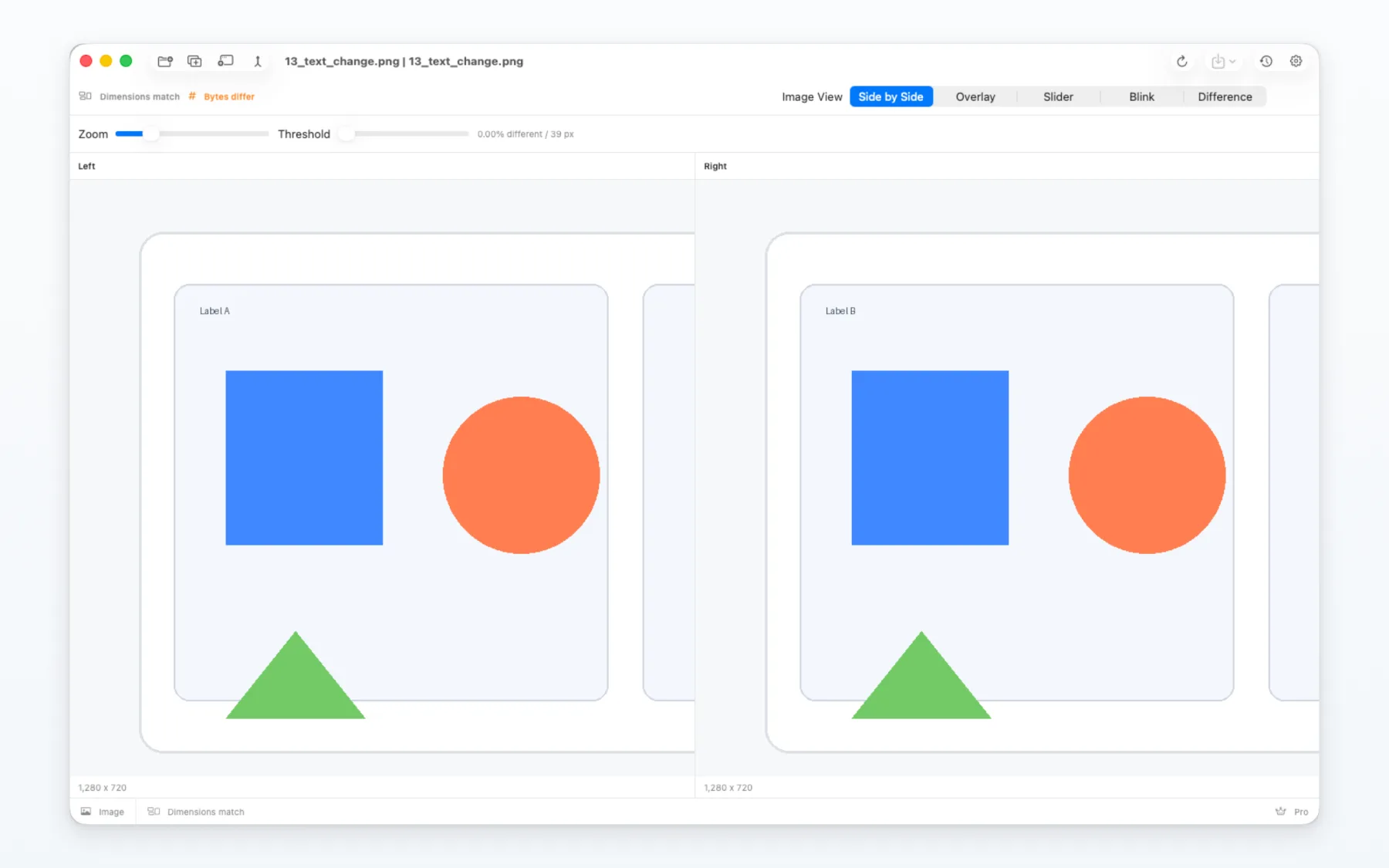
나란히 보기, 오버레이, 슬라이더, 깜박임 및 차이 보기로 크기와 픽셀 차이를 확인하세요. 확대/축소와 이동은 비교 영역 안에서 이루어집니다.
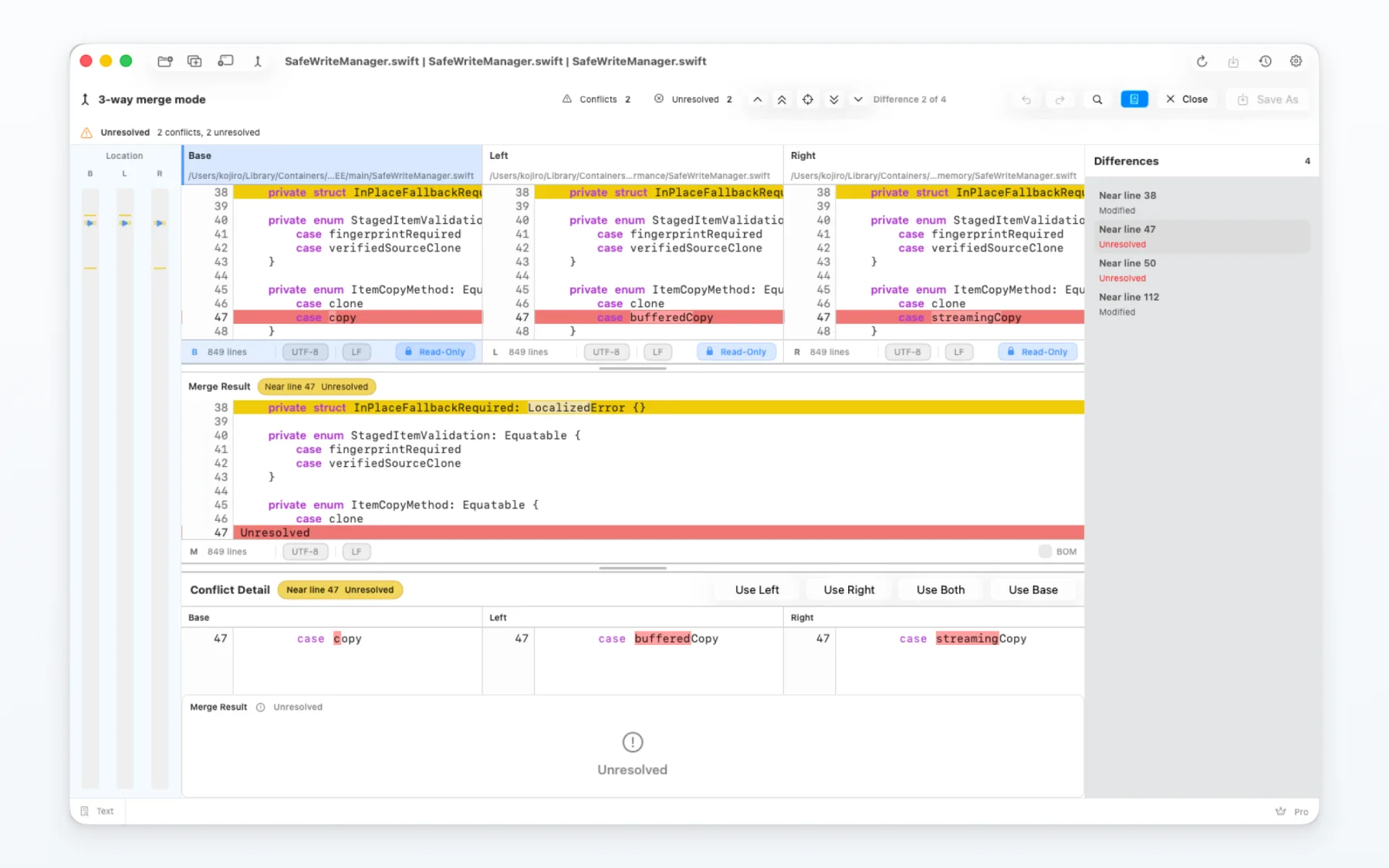
기준, 왼쪽, 오른쪽 입력은 병합 결과 및 충돌 세부 정보와 동기화됩니다. 한쪽을 선택하거나 양쪽을 결합하고, 주변 변경 사항을 보면서 해결 결과를 편집할 수 있습니다.
일상적인 비교 작업에 맞춰 설계
작은 파일은 모든 기능을 그대로 사용할 수 있습니다. 큰 텍스트 파일은 인덱스 방식으로 접근해 전체 문서를 화면에 올리지 않고도 필요한 영역을 확인할 수 있습니다.
감지된 인코딩을 확인하고 줄바꿈 방식을 비교하세요. 필요할 때는 이미 열려 있는 텍스트의 해석 방식만 다시 적용할 수 있습니다.
최근 비교를 다시 열고 중요한 세션을 고정하며 외부 변경을 확인하세요. 저장이 중단되거나 실패해 복구 데이터가 남은 경우 원본 파일을 복구할 수 있습니다.
비교에 집중하면서 차이점 간 이동, 파일 페이지 이동, 시작 또는 끝으로 이동, 검색 및 새로 고침이 가능합니다.
확인하고 편집하고 병합하기
원본 파일, 차이점, 결과를 한 화면에서 확인하세요.
원본 파일, 차이점, 결과를 한 화면에서 확인하세요.
MergeDock은 선택한 파일과 폴더에 접근하기 전에 권한을 요청하고, macOS가 허용하는 범위에서만 그 권한을 기억합니다.
앱에는 광고 SDK 또는 앱 간 추적이 포함되어 있지 않습니다.
설정, 기록, 복구 데이터와 저장된 접근 권한은 앱 환경에 보관되며 MergeDock 안에서 관리할 수 있습니다.
간단한 작업 흐름
파일이나 폴더를 선택하거나 Git에서 시작하세요. MergeDock은 선택한 내용에 맞는 비교 화면을 엽니다.
동기화된 패널, 개요 표시줄, 세부 정보 보기, 검색 및 키보드 명령으로 차이점을 탐색하세요.
필요한 쪽의 변경 사항을 반영하고 편집 가능한 부분을 수정하세요. 외부 변경 사항도 확인한 뒤 결과가 준비되면 저장하세요.
저장하거나 동기화한 뒤 대상 위치를 확인하세요. Git에서 비교를 연 경우에는 Git에서 저장소 상태도 확인하세요.
왼쪽·오른쪽 반영을 지원하는 양방향 비교
파일 비교 가이드 읽기 ↗BASE, LOCAL, REMOTE를 확인한 뒤 해결 결과를 MERGED에 저장하세요. 저장소 상태는 Git에서 별도로 확인하세요.
Git 가이드 읽기 ↗파일을 변경하기 전에 차이와 동기화 계획을 확인하세요. 폴더 동기화 실행에는 Pro가 필요합니다.
폴더 비교 가이드 읽기 ↗무료 버전과 Pro
핵심 비교 및 병합 기능은 무료입니다. Pro로 업그레이드하면 고급 이미지 비교, 폴더 동기화 실행 등의 추가 기능을 사용할 수 있습니다. 현재 지역 가격은 앱 내 구입 화면에서 확인하세요.
| 기능 | 무료 | Pro |
|---|---|---|
| 기본 파일 비교 | 무료포함 | Pro포함 |
| 2Way 편집 및 3Way 병합 | 무료포함 | Pro포함 |
| Git difftool 및 mergetool | 무료포함 | Pro포함 |
| 폴더 동기화 미리보기 | 무료포함 | Pro포함 |
| 폴더 동기화 실행 | 무료Pro 필요 | Pro포함 |
| 고급 이미지 비교 | 무료Pro 필요 | Pro포함 |
| Apple Intelligence 기반 AI 지원 | 무료Pro 필요 | Pro포함 |
| 비교 기록 | 무료기본 기록 | Pro확장된 기록 |
Pro를 앱 내에서 한 번 구매하면 폴더 동기화 실행, 고급 이미지 비교 등의 추가 기능을 이용할 수 있습니다.
AI 지원에는 Pro, macOS 26 이상, 호환되는 Apple Silicon 탑재 Mac이 필요하며 Apple Intelligence가 켜져 있어야 합니다. 이미지 AI 지원에는 macOS 27 이상이 필요합니다.
제품 제공 여부와 현재 지역 가격은 App Store 및 앱 내 구입 화면에서 확인할 수 있습니다.
FAQ
MergeDock에는 macOS 15 이상이 필요하며 Mac App Store를 통해 배포됩니다.
예기치 않은 종료나 쓰기 오류로 복구 데이터가 남은 경우 설정 > 복구 및 저장소 > 복구 센터에서 확인할 수 있습니다. 비교를 닫을 때 명시적으로 폐기한 편집 내용은 복구할 수 없습니다.
예. MergeDock은 Mac App Store Sandbox 모델과 호환되면서 Git difftool 및 mergetool로 설정할 수 있습니다. WinMerge에서 옮겨오는 경우에도 나란히 비교하는 작업 흐름이 익숙하게 느껴질 것입니다.
핵심 비교 및 병합 기능은 무료입니다. Pro로 업그레이드하면 고급 이미지 비교, 폴더 동기화 실행 등의 추가 기능을 사용할 수 있습니다. 현재 지역 가격은 앱 내 구입 화면에서 확인하세요.
아니요. 미리보기에는 예정된 파일 작업이 표시됩니다. 폴더 동기화 실행에는 Pro가 필요하며 작업을 선택하고 확인한 후에만 시작됩니다.
Mac App Store에서 MergeDock을 다운로드해 텍스트, 폴더, 이미지 비교와 병합 작업을 하나의 앱에서 관리하세요.