因應不同檔案規模的文字引擎
小檔案保有完整互動功能。超大檔案採用索引存取,不必將整份文件載入介面,也能查看目前可見的區域。
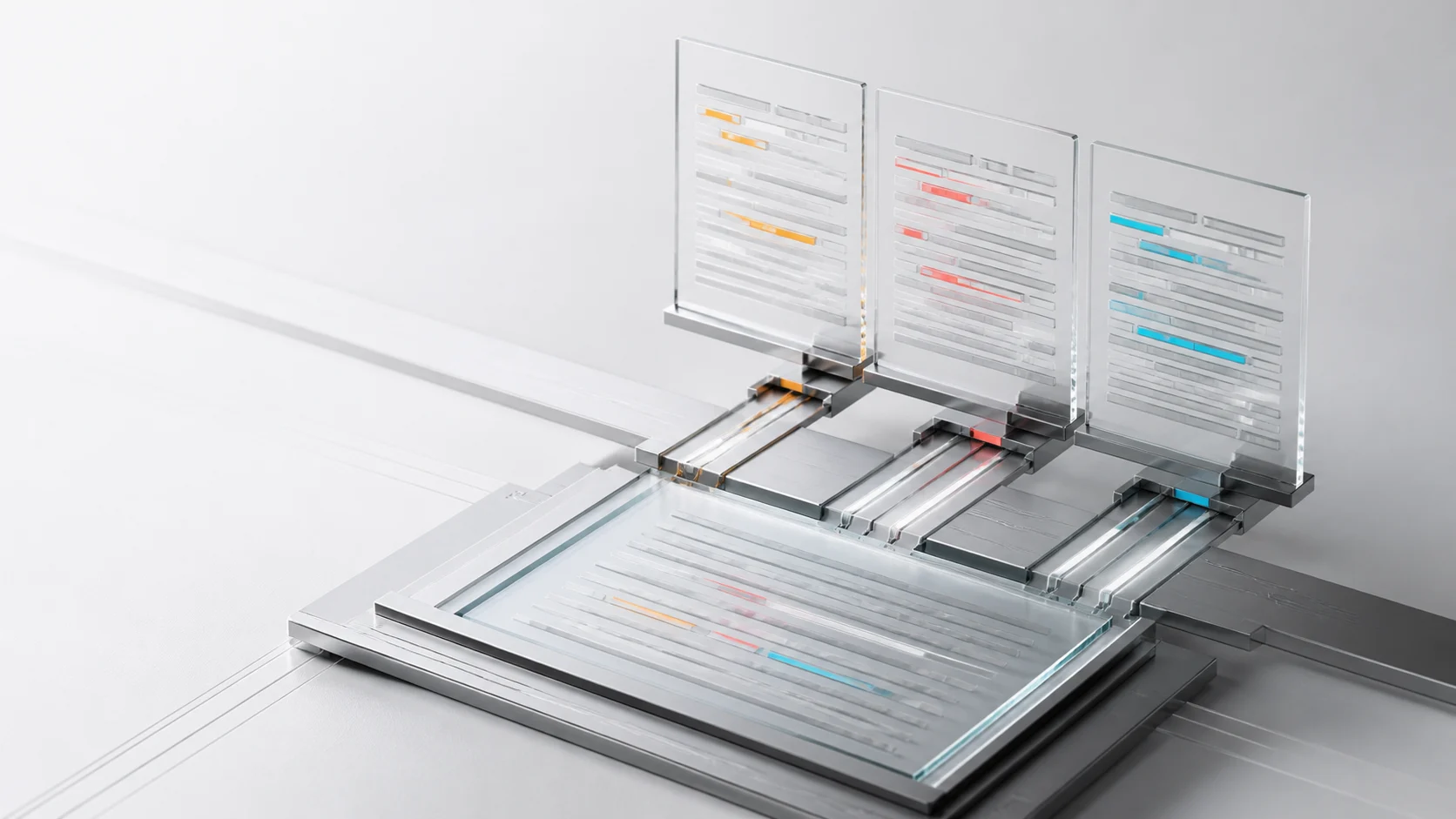
專為 macOS 打造的檔案比較與合併
查看差異。
解決衝突。
在 Mac 上比較文字、資料夾、影像與二進位檔案。您可以編輯雙向比較的差異、解決三方合併衝突、檢視超大檔案,也可將 MergeDock 作為 Git difftool 或 mergetool 使用。
免費即可開始使用。Pro 功能可透過 App 內購買解鎖。需要 macOS 26 或以上版本。
同時查看來源檔案、差異與結果。
MergeDock 將來源檔案、差異導覽、合併操作、編碼設定與歷史記錄集中在一處,讓您可以 查看變更、編輯結果並重新開啟最近的比較 不必在不同工具之間切換。
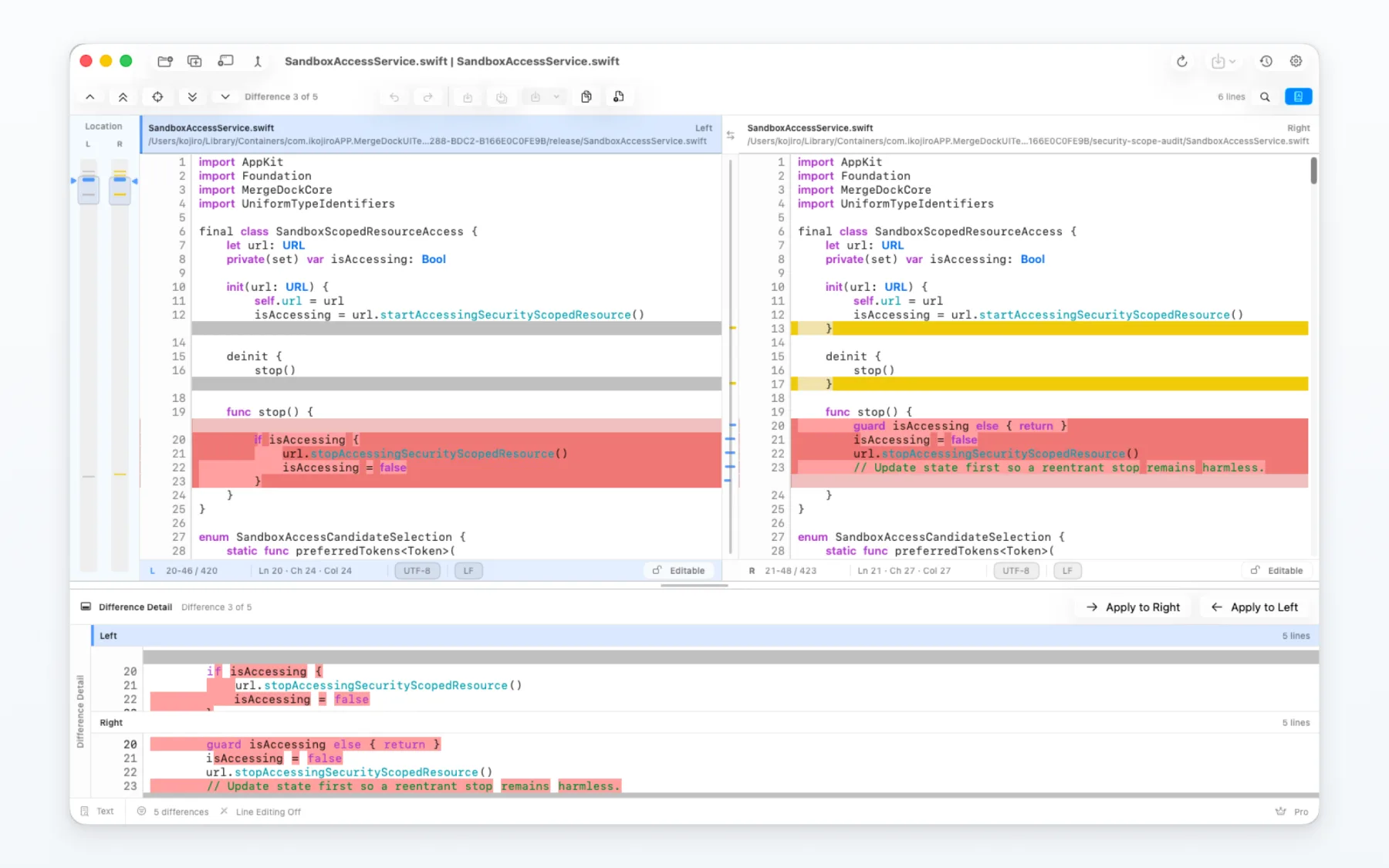
同步窗格、整行與行內醒目提示、搜尋、導覽、編輯和編碼設定,讓您能在同一流程中檢視並修正變更。
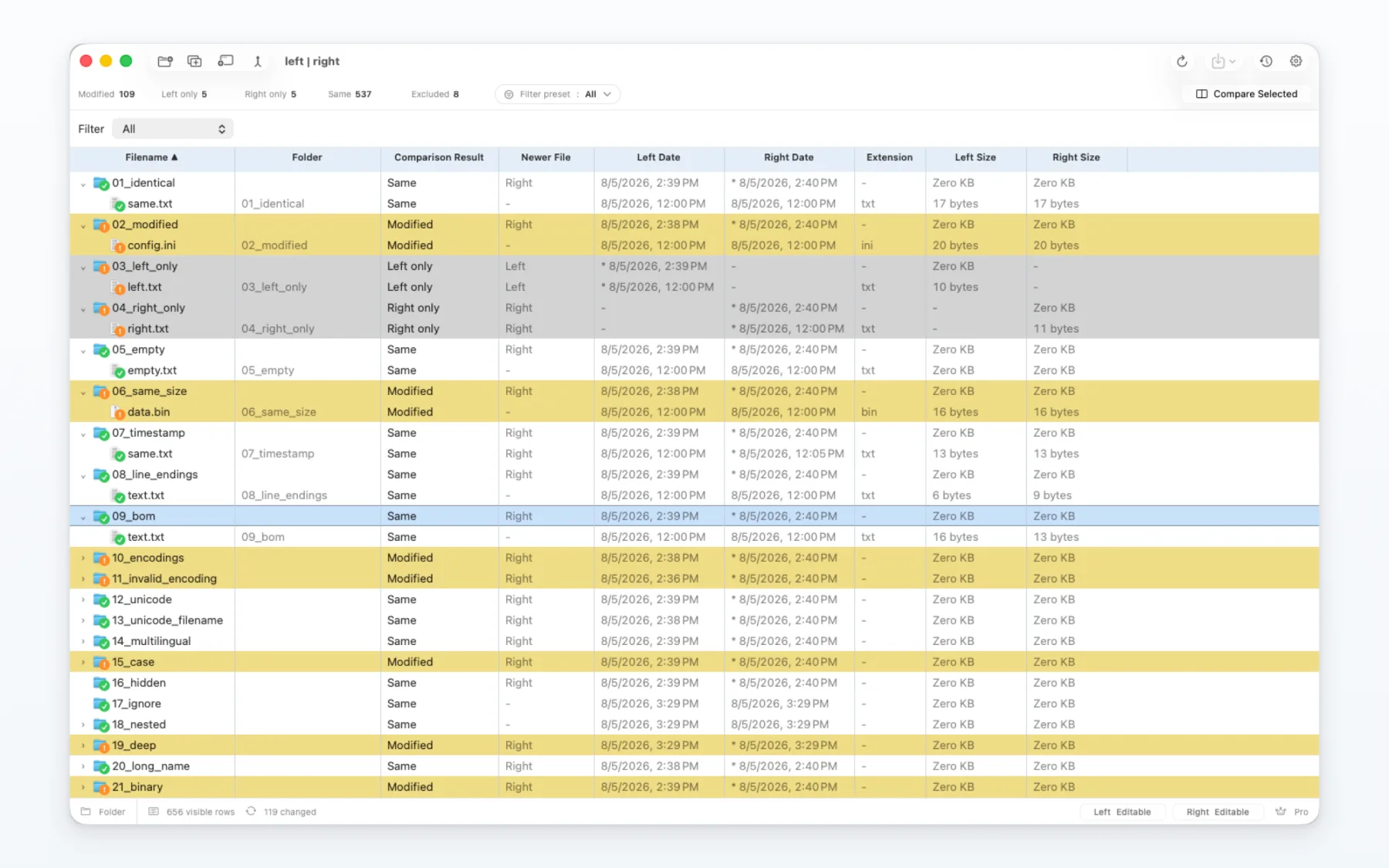
比較巢狀資料夾、篩選結果、檢查中繼資料,並開啟任意檔案深入查看。複製或刪除將變更磁碟內容時,MergeDock 會先要求確認。
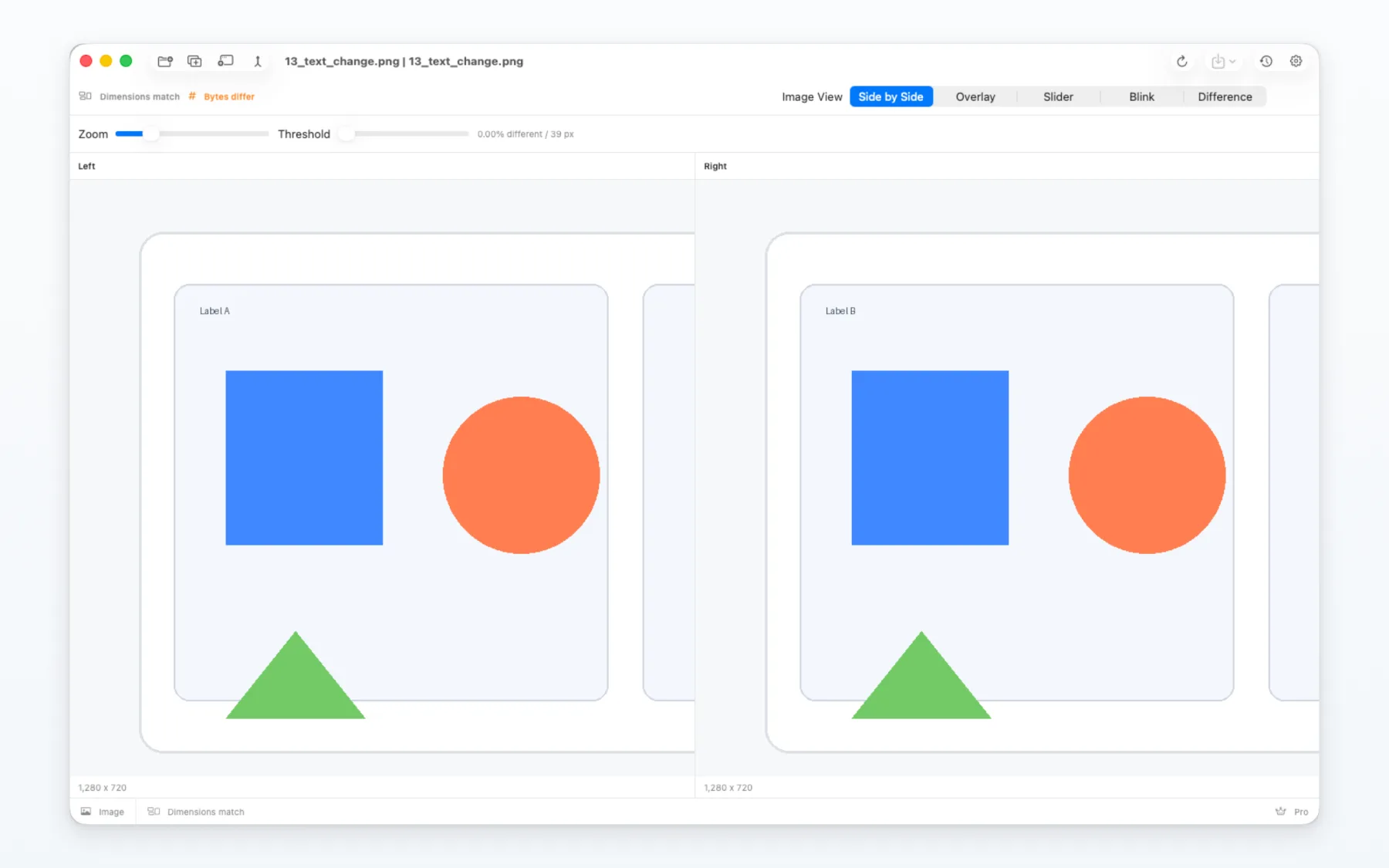
透過並排、疊加、滑桿、閃爍和差異檢視來檢查尺寸與像素差異。縮放與平移都會保持在比較區域內。
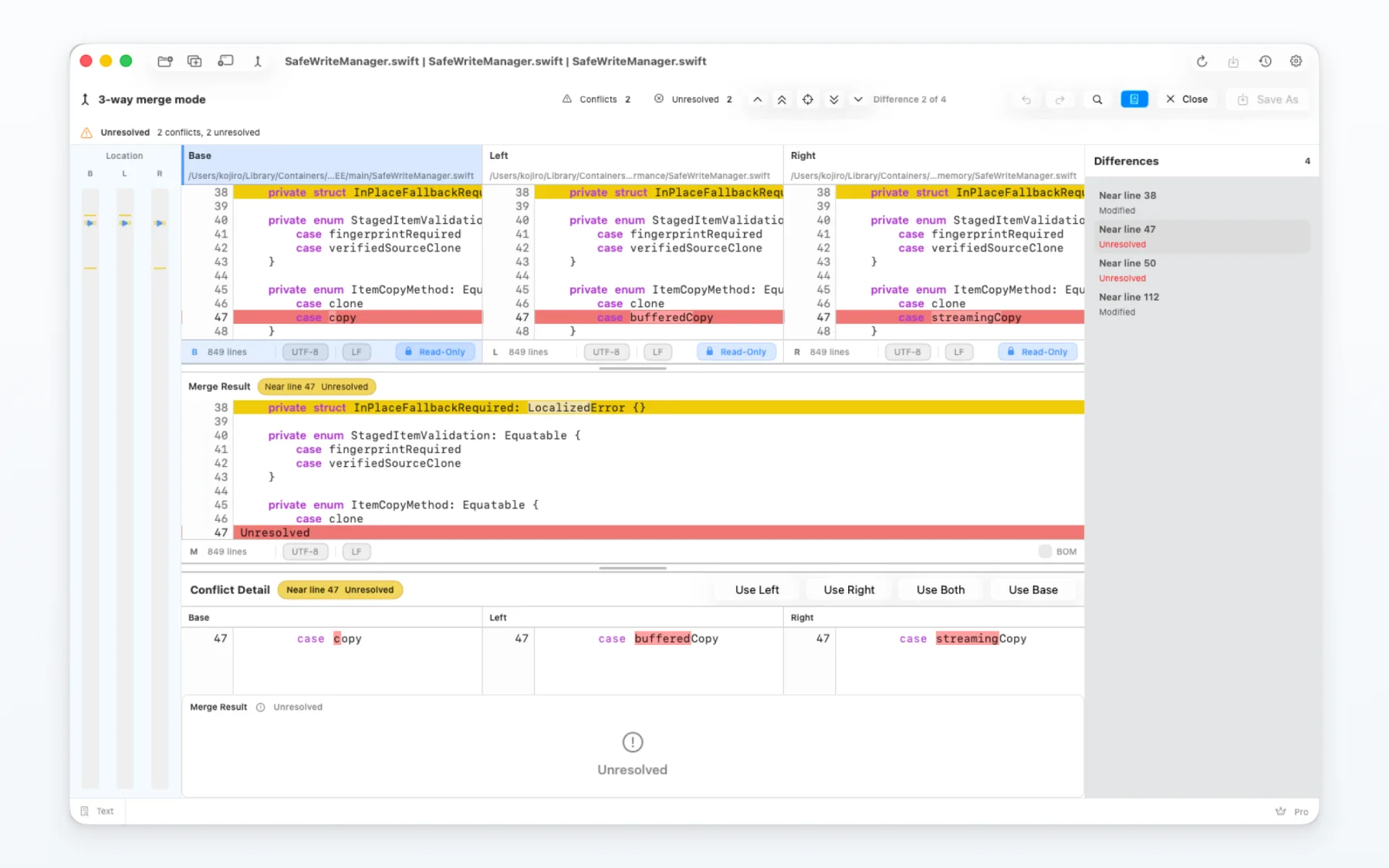
基準、左側與右側輸入會與合併結果和衝突詳情同步。您可以選擇一側、合併兩側,或在保留周邊變更脈絡的情況下編輯已解決的結果。
專為日常比較工作而設計
小檔案保有完整互動功能。超大檔案採用索引存取,不必將整份文件載入介面,也能查看目前可見的區域。
檢查偵測到的編碼、比較換行符號,並可隨時更新目前已開啟文字的解讀方式。
重新開啟最近的比較、釘選重要工作階段、偵測外部編輯,並在儲存中斷或失敗後留下復原資料時還原原始檔案。
在差異間移動、逐頁瀏覽、跳至檔案開頭或結尾,並可搜尋和更新顯示,全程專注於比較內容。
清楚直接的操作流程
開啟、檢視、解決並儲存。
同時查看來源檔案、差異與結果。
MergeDock 會在存取您選擇的檔案和資料夾前要求授權,而且只會在 macOS 允許的範圍內記住該存取權限。
App 不包含廣告 SDK 或跨 App 追蹤。
設定、歷史記錄、復原資料和已儲存的存取權限保留在 App 環境中,並可在 MergeDock 內管理。
清楚直接的操作流程
選擇檔案或資料夾,或從 Git 開始。MergeDock 會依所選內容開啟適合的比較模式。
使用同步窗格、概覽列、詳細視圖、搜尋和鍵盤指令來導覽差異。
套用需要的一側、在允許的位置編輯、確認外部變更,並在結果就緒後儲存。
FAQ
MergeDock 需要 macOS 26 或更高版本,並透過 Mac App Store 分發。
如果意外結束或寫入錯誤留下復原資料,請從「設定」>「復原與儲存」>「復原中心」進行檢查。關閉比較時明確捨棄的編輯內容無法復原。
可以。MergeDock 可設定為 Git difftool 與 mergetool,同時維持與 Mac App Store 沙箱模型相容。
免費版包含核心比較與合併流程。Pro 會移除支援操作中的升級提示,並解鎖 App 內顯示的進階影像比較和擴充近期歷史記錄功能。目前的產品資訊與各地區價格由 App Store 顯示。
從 Mac App Store 取得 MergeDock,在一個專注的 App 中完成文字、資料夾、影像比較與合併工作。