1. Compare primeiro
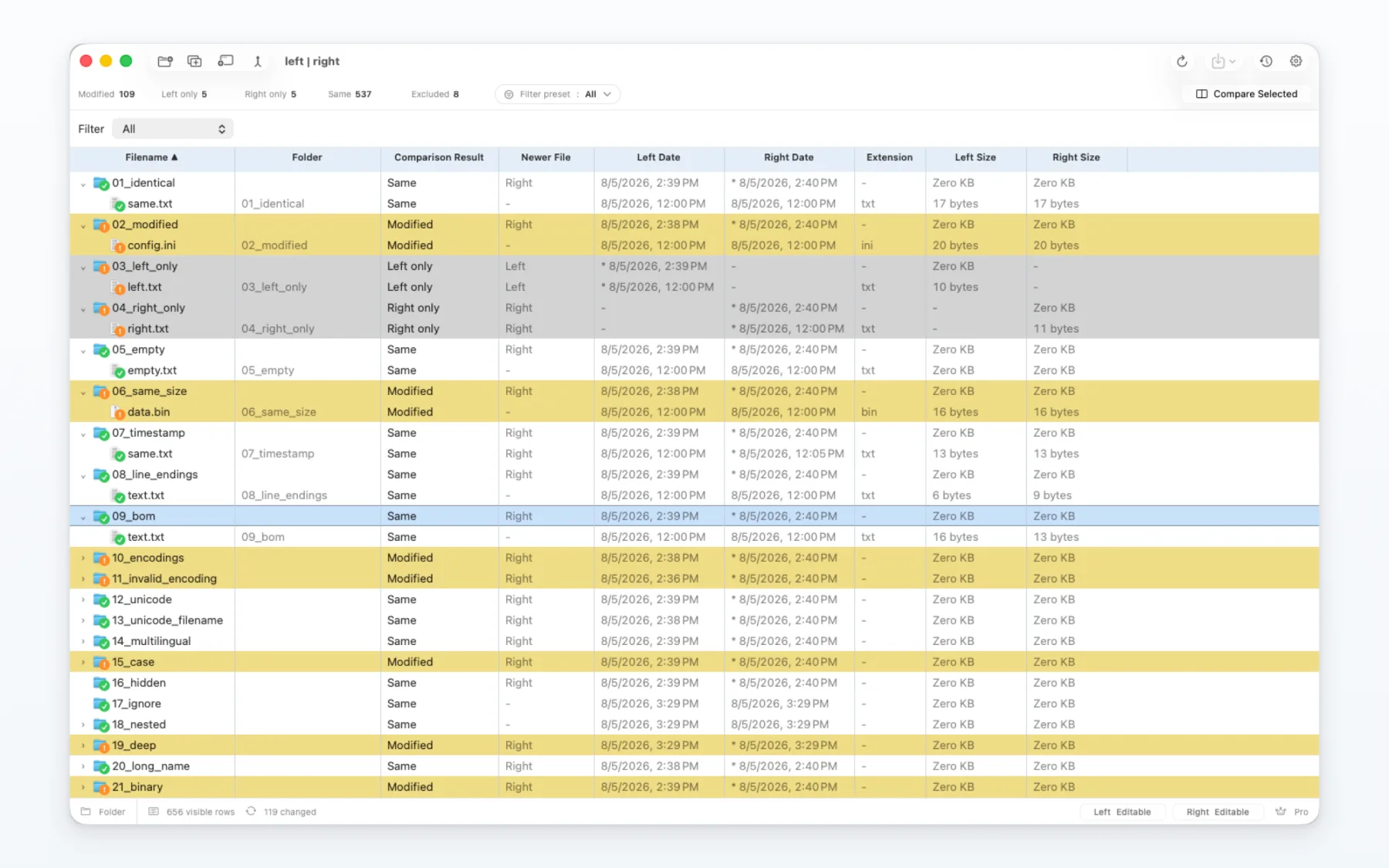
Escolha as pastas esquerda e direita e revise os itens idênticos, as alterações e os itens que existem somente à esquerda ou à direita.
Uma comparação não atualiza os arquivos por si só.
2. Revise o plano de sincronização
Selecione as operações que deseja examinar e confirme a direção antes de aplicá-las.
- Operações de cópia e substituição podem afetar arquivos existentes.
- Operações de mover para o Lixo ou remover exigem atenção extra.
- A pré-visualização descreve um plano; não prova que ele foi executado.
3. Execute e verifique
A execução do Folder Sync requer o Pro. Confirme o plano, execute-o, compare as pastas novamente e examine o resultado.
Prepare um backup adequado dos dados importantes antes de começar.
4. Exemplo
Use uma pasta de teste descartável para verificar os quatro casos básicos: igual, alterado, somente à esquerda e somente à direita.
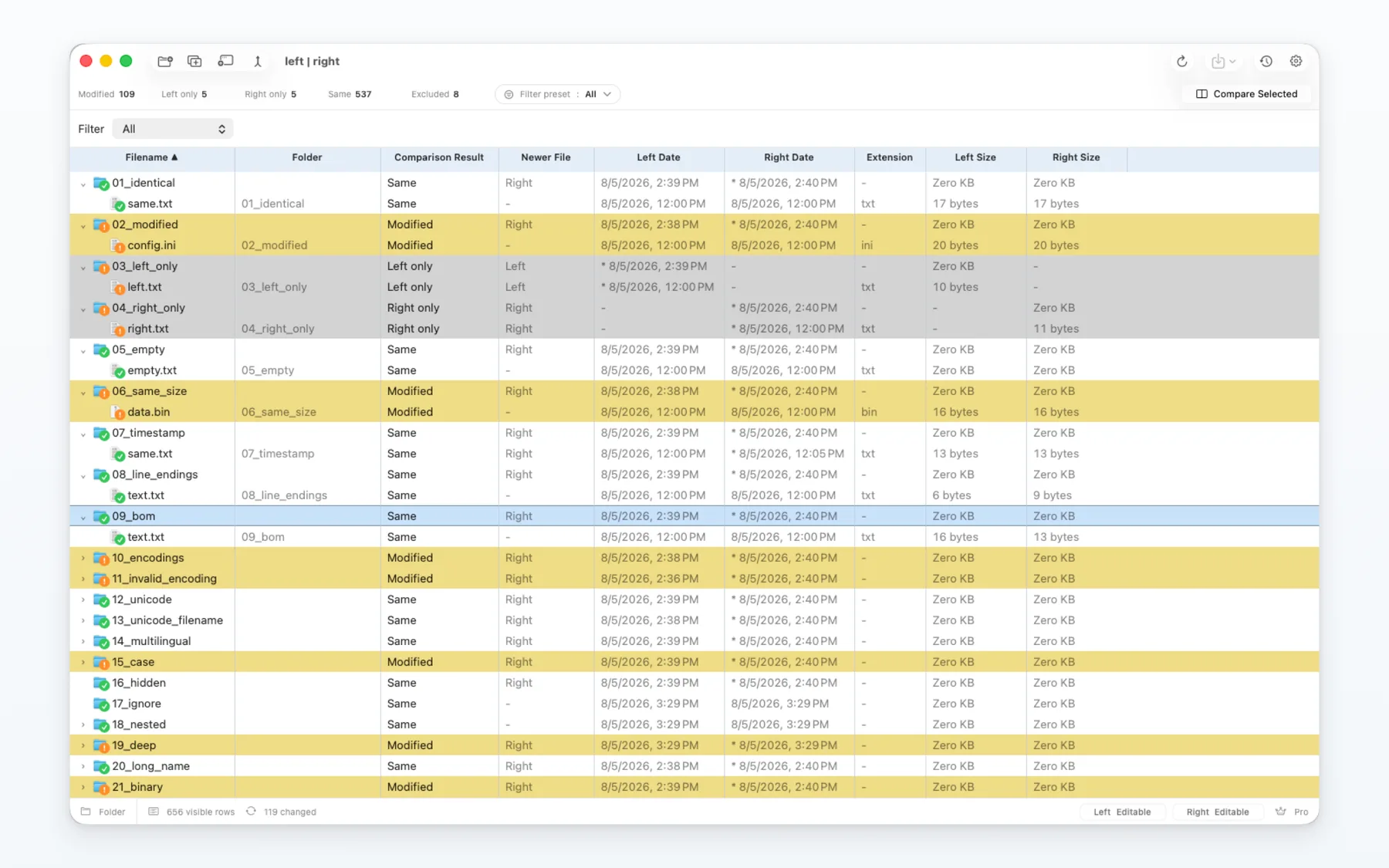
Resultado esperado
changed.txt aparece como alterado; only-left.txt e only-right.txt permanecem em seus respectivos lados.
5. Free e Pro
Usuários Free podem revisar as diferenças das pastas e as operações planejadas. Executar o Folder Sync é um recurso Pro.
6. Limites e recuperação
- Os dados de recuperação não garantem um backup completo.
- O resultado depende das permissões, do espaço disponível e do destino selecionado.
- Não trate uma pré-visualização como uma cópia concluída.
7. Escolha o próximo fluxo
Use o guia de arquivos para examinar um arquivo em detalhes ou o guia de Git para revisar entradas e conflitos do repositório.