1. Поймите результат сравнения
Сравнение показывает, чем отличаются два файла. При слиянии вы решаете, какое содержимое станет сохранённым результатом.
MergeDock объединяет просмотр, редактирование и сохранение в одном рабочем пространстве сравнения.
2. Подготовьте входные файлы
- Перед началом сделайте копию важных файлов.
- Проверьте, какой файл находится слева, а какой справа.
- Разрешите доступ к выбранным файлам, когда macOS запросит его.
3. Проверьте различия
Перед применением проверьте направление и содержимое изменения.
Используйте поиск, переход между различиями и обзор, чтобы видеть окружающий контекст.
4. Примените и сохраните выбранные изменения
Перед применением проверьте направление и содержимое изменения.
Сохраняйте только после проверки результата и места назначения. Сравнение можно просмотреть без сохранения.
5. Пример
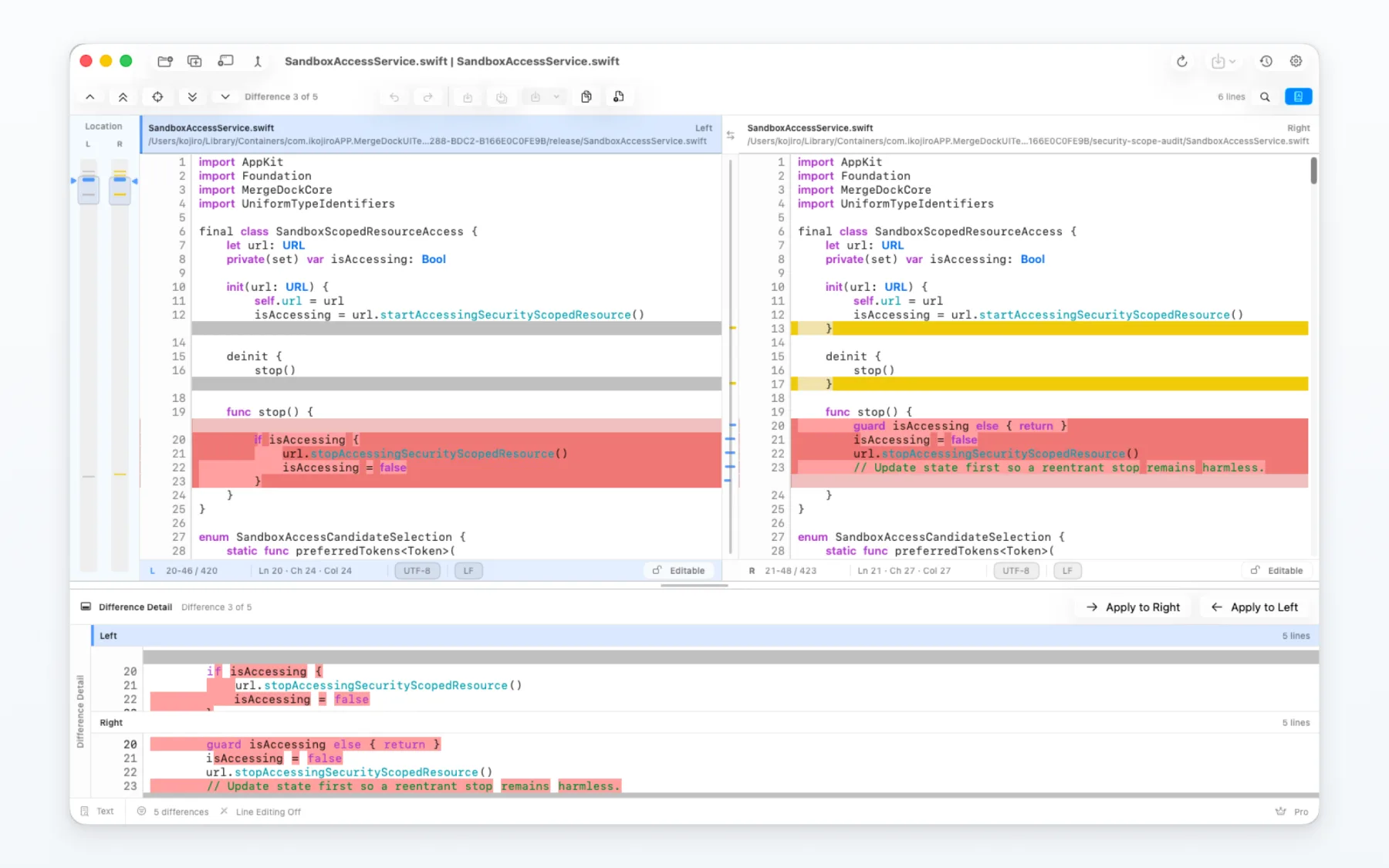
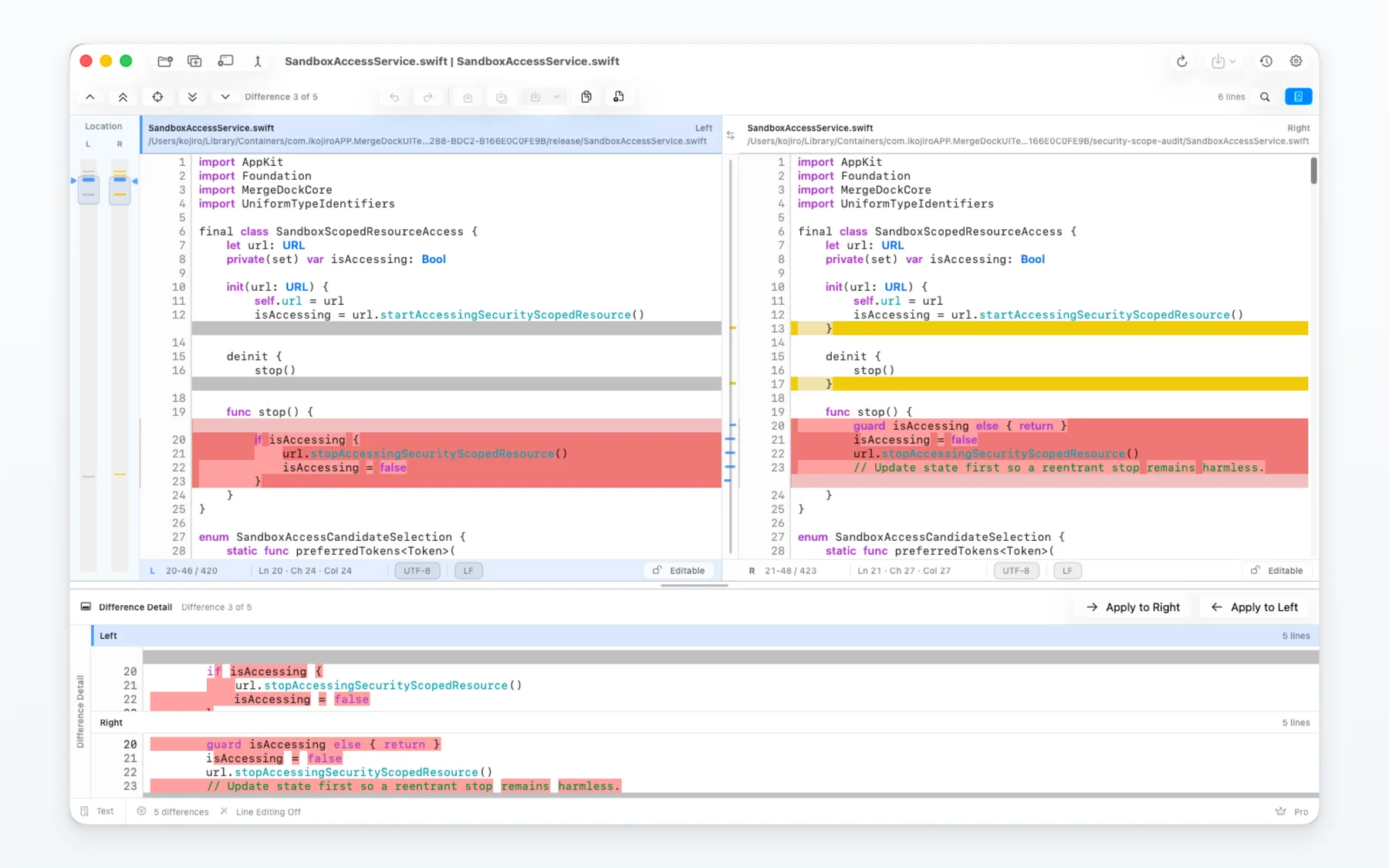
Просматривайте добавления, удаления и изменения, не меняя исходные файлы.
6. Выберите подходящий процесс
Для двух файлов используйте сравнение 2Way. Для ролей BASE, LOCAL, REMOTE и MERGED используйте Git 3Way. Для проверки множества элементов и плана синхронизации используйте сравнение папок.
7. Ограничения и примечания
- Для приложения требуется macOS 26 или новее.
- Доступ к файлам и сохранение зависят от разрешений macOS и выбранного места назначения.
- Доступность Free и Pro указана на текущем экране встроенных покупок.