1. Comprendre la comparaison
La comparaison montre les différences entre deux fichiers. La fusion consiste à choisir le contenu qui deviendra le résultat enregistré.
MergeDock réunit l’examen, la modification et l’enregistrement dans un même espace de comparaison.
2. Préparer les fichiers d’entrée
- Faites une copie des fichiers importants avant de commencer.
- Vérifiez quel fichier se trouve à gauche et lequel se trouve à droite.
- Autorisez l’accès aux fichiers sélectionnés lorsque macOS vous le demande.
3. Examiner les différences
Vérifiez le sens et le contenu d’un changement avant de l’appliquer.
Utilisez la recherche, la navigation entre les différences et la vue d’ensemble pour garder le contexte visible.
4. Appliquer et enregistrer les changements sélectionnés
Vérifiez le sens et le contenu d’un changement avant de l’appliquer.
Enregistrez seulement lorsque le résultat et la destination sont corrects. Vous pouvez examiner une comparaison sans rien enregistrer.
5. Exemple
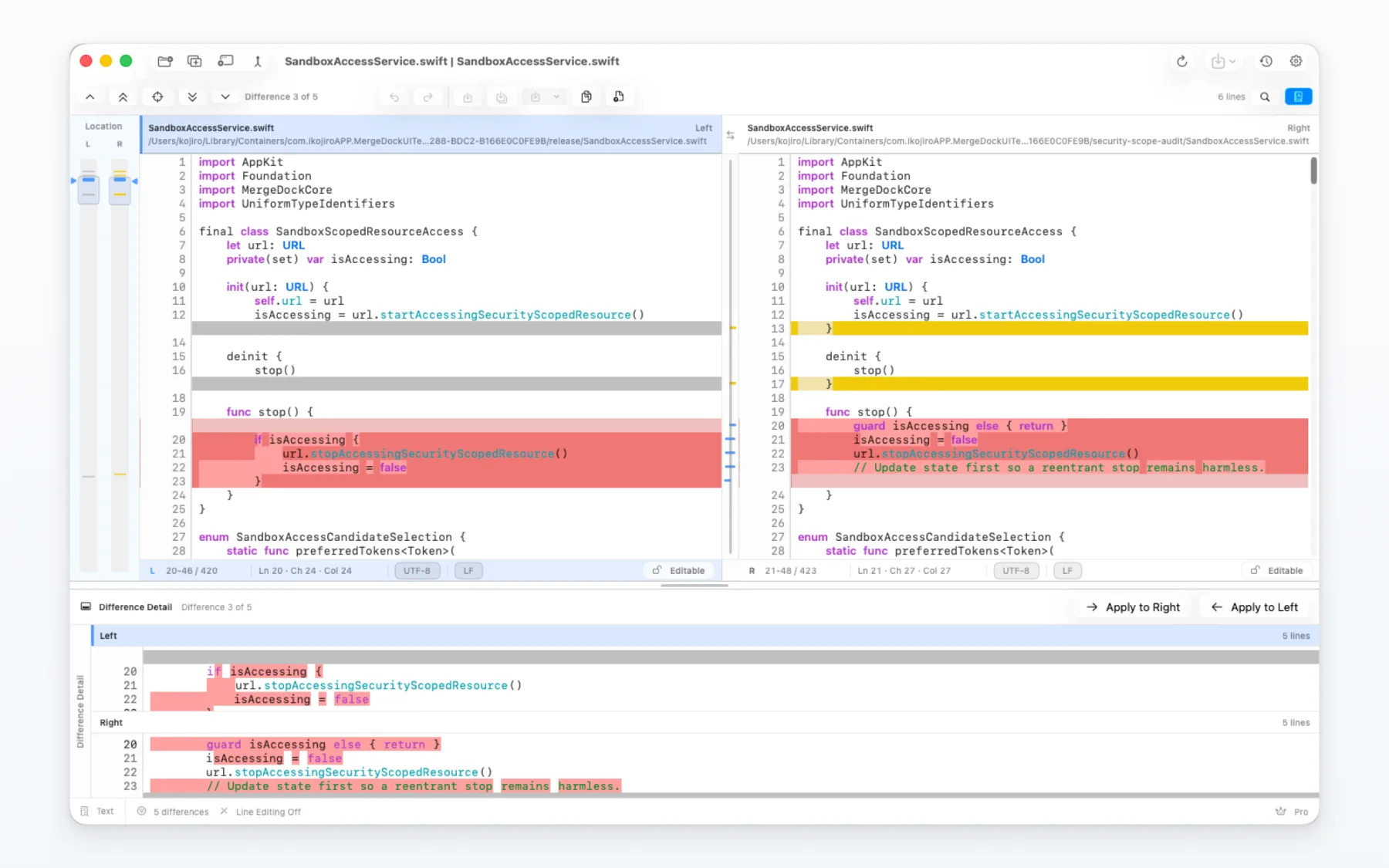
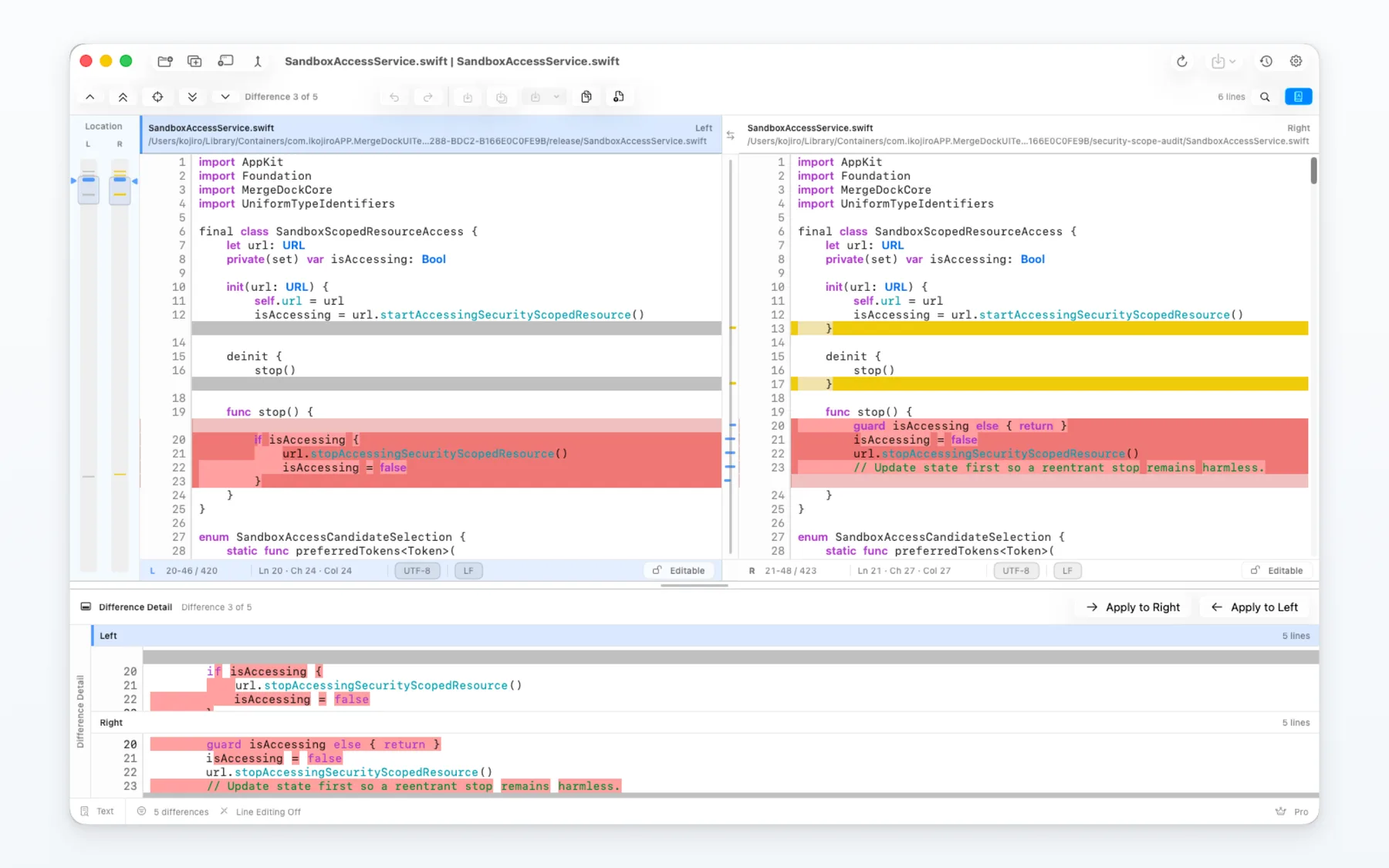
Parcourez les ajouts, suppressions et modifications sans changer les originaux.
6. Choisir le bon flux de travail
Utilisez la comparaison 2Way pour deux fichiers. Utilisez Git 3Way pour les rôles BASE, LOCAL, REMOTE et MERGED. Utilisez la comparaison de dossiers pour examiner de nombreux éléments et un plan de synchronisation.
7. Limites et remarques
- L’app nécessite macOS 15 ou une version ultérieure.
- L’accès aux fichiers et l’enregistrement dépendent des autorisations macOS et de la destination choisie.
- Consultez les fonctions de la version gratuite et de Pro dans l’écran d’achat intégré.