
Confronta manualmente le cartelle con Finder o Terminale
Finder consente di esaminare le cartelle affiancate. Per un elenco ricorsivo di base delle differenze, Terminale può eseguire il comando seguente. Controlla percorsi e output prima di qualsiasi azione che modifichi file.
diff -rq "Folder A" "Folder B"Il comando segnala le differenze; non copia, non unisce e non elimina file.
1. Confrontare prima
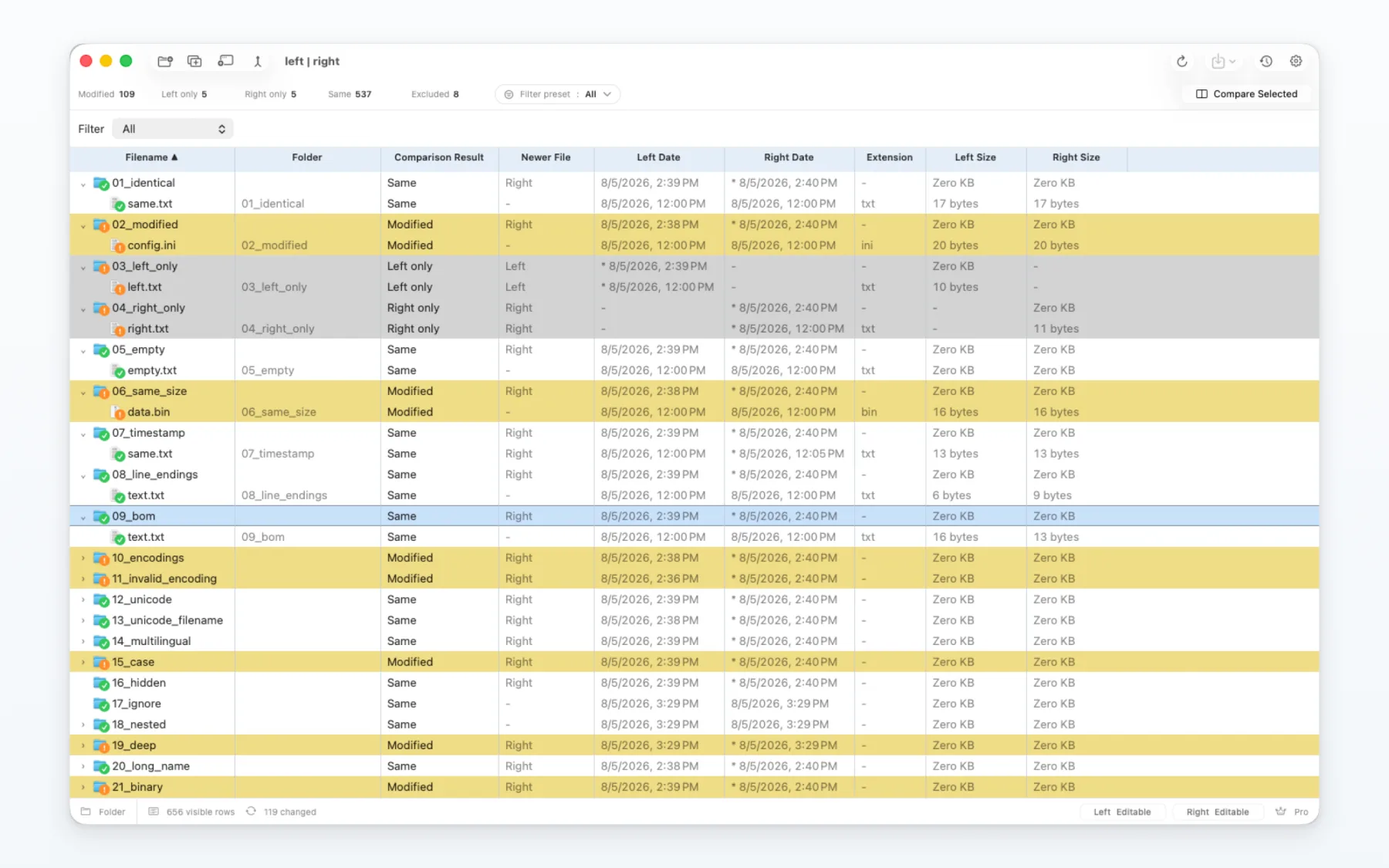
Scegli le cartelle sinistra e destra, poi esamina gli elementi identici, le modifiche e gli elementi presenti solo a sinistra o a destra.
Un confronto non aggiorna i file da solo.
2. Esaminare il piano di sincronizzazione
Seleziona le operazioni da esaminare e conferma la direzione prima di applicarle.
- Le operazioni di copia e sovrascrittura possono modificare i file esistenti.
- Le operazioni di spostamento nel Cestino o rimozione richiedono particolare attenzione.
- L’anteprima descrive un piano; non dimostra che il piano sia stato eseguito.
3. Eseguire e verificare
L’esecuzione della sincronizzazione delle cartelle richiede Pro. Conferma il piano, eseguilo, confronta di nuovo le cartelle e controlla il risultato.
Prepara un backup adeguato dei dati importanti prima di iniziare.
4. Esempio
Usa una cartella di test usa e getta per verificare i quattro casi base: uguale, modificato, solo a sinistra e solo a destra.
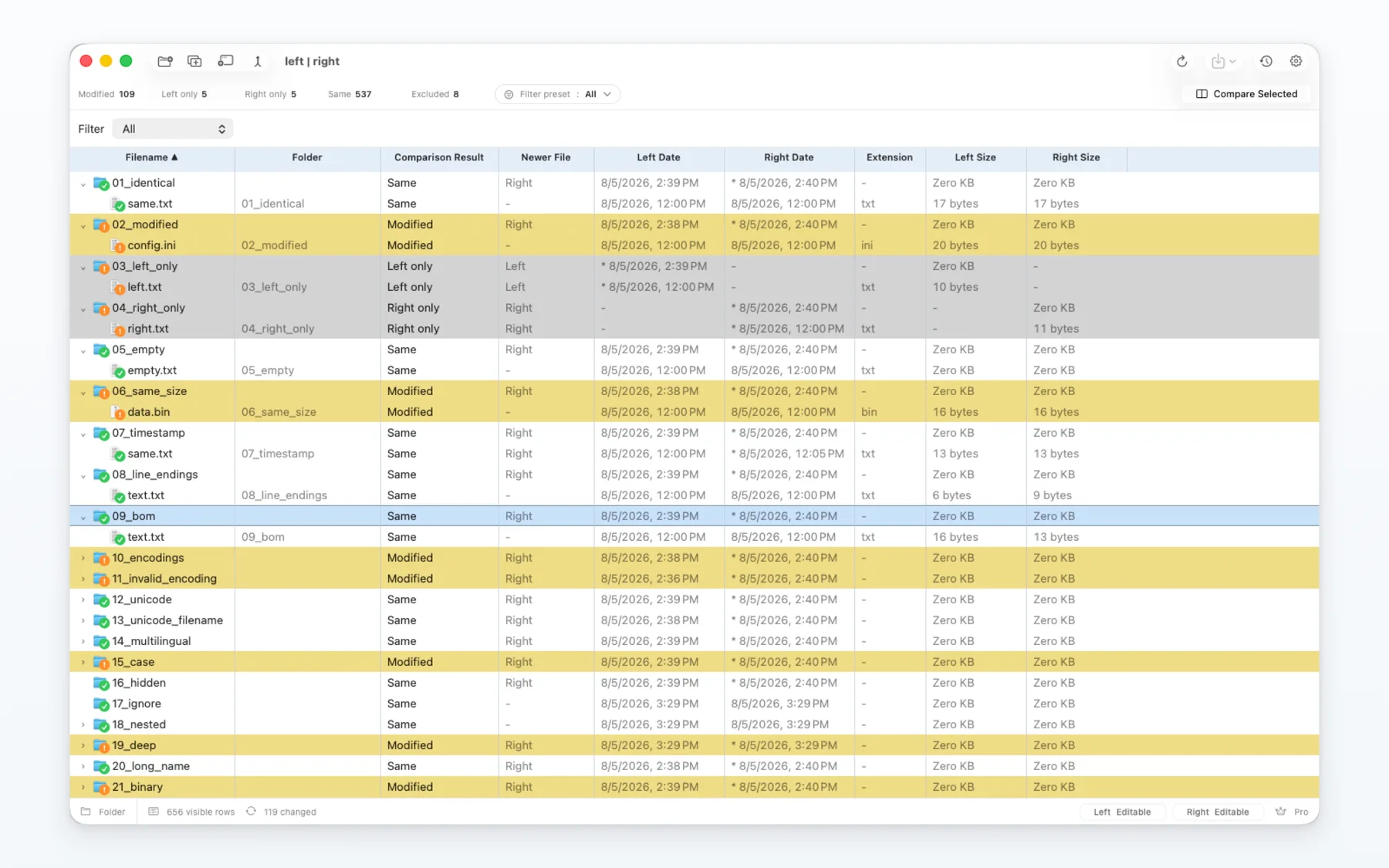
Risultato atteso
changed.txt viene mostrato come modificato; only-left.txt e only-right.txt restano sui rispettivi lati.
5. Versione gratuita e Pro
La versione gratuita consente di esaminare le differenze tra cartelle e le operazioni previste. L’esecuzione della sincronizzazione delle cartelle è una funzione Pro.
6. Limiti e recupero
- I dati di recupero non garantiscono un backup completo.
- Il risultato dipende dai permessi, dallo spazio disponibile e dalla destinazione selezionata.
- Non considerare un’anteprima come una copia completata.
7. Scegliere il flusso successivo
Usa la guida ai file per esaminare un file in dettaglio, oppure la guida Git per controllare gli input e i conflitti del repository.