1. 先进行比较
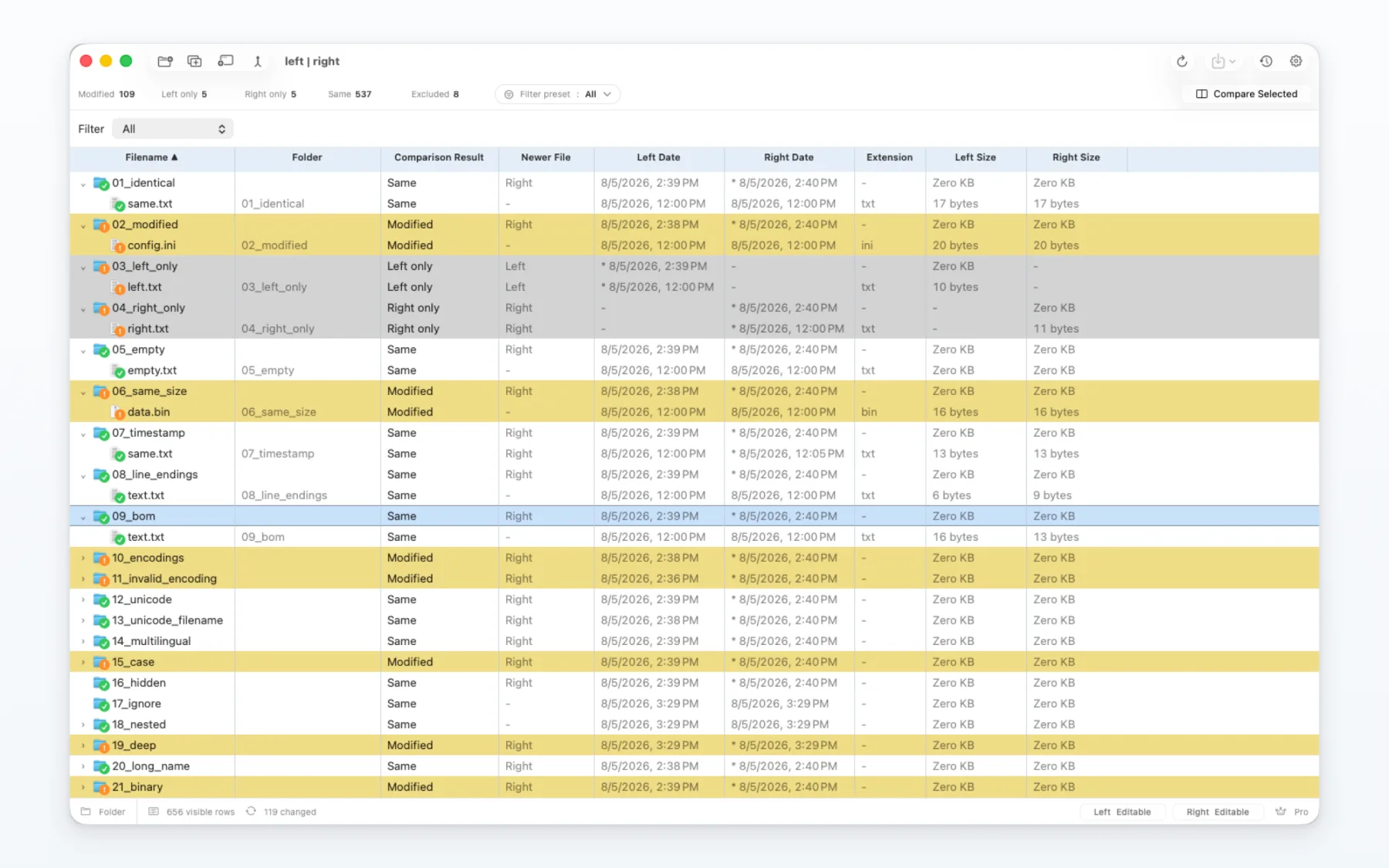
选择左侧和右侧文件夹,然后查看相同项目、更改项目、仅左侧项目和仅右侧项目。
比较本身不会更新文件。
2. 查看同步计划
选择要检查的操作,并在应用前确认方向。
- 复制和覆盖操作可能会影响现有文件。
- 移到废纸篓或删除操作需要格外谨慎。
- 预览描述的是计划,并不表示计划已经执行。
3. 执行并验证
执行 Folder Sync 需要 Pro。确认计划并执行,然后再次比较文件夹并检查结果。
开始前请为重要数据准备适当的备份。
4. 示例
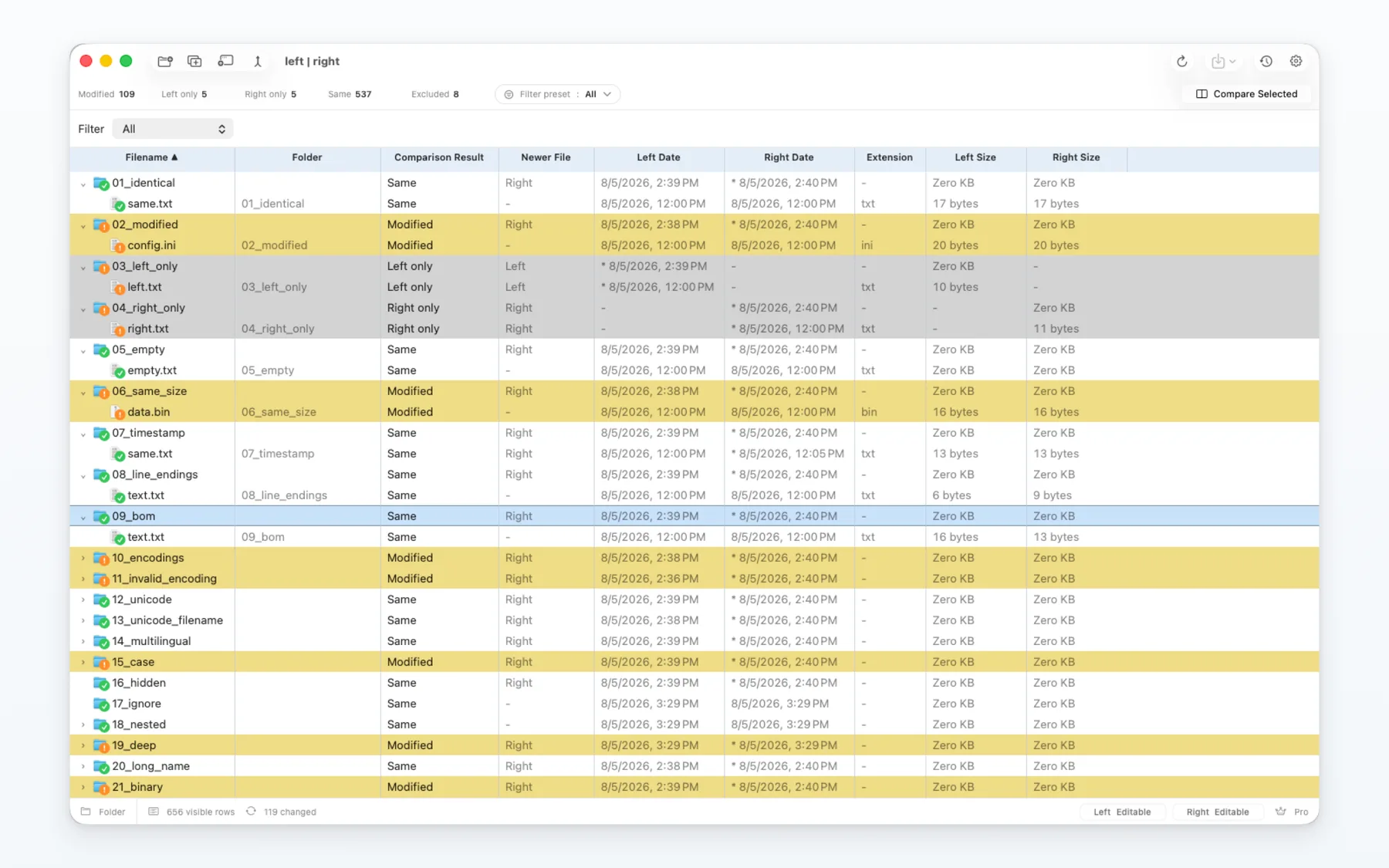
使用一次性的测试文件夹验证四种基本情况:相同、已更改、仅左侧和仅右侧。
预期结果
changed.txt 会显示为已更改;only-left.txt 和 only-right.txt 保留在各自的一侧。
5. Free 和 Pro
Free 用户可以查看文件夹差异和计划中的操作。执行 Folder Sync 是 Pro 功能。
6. 限制和恢复
- 恢复数据不保证完整备份。
- 结果取决于权限、可用存储空间和所选目标位置。
- 不要将预览视为复制已完成。
7. 选择下一步工作流程
要详细查看一个文件,请使用文件指南;要查看存储库输入和冲突,请使用 Git 指南。