1. Zuerst vergleichen
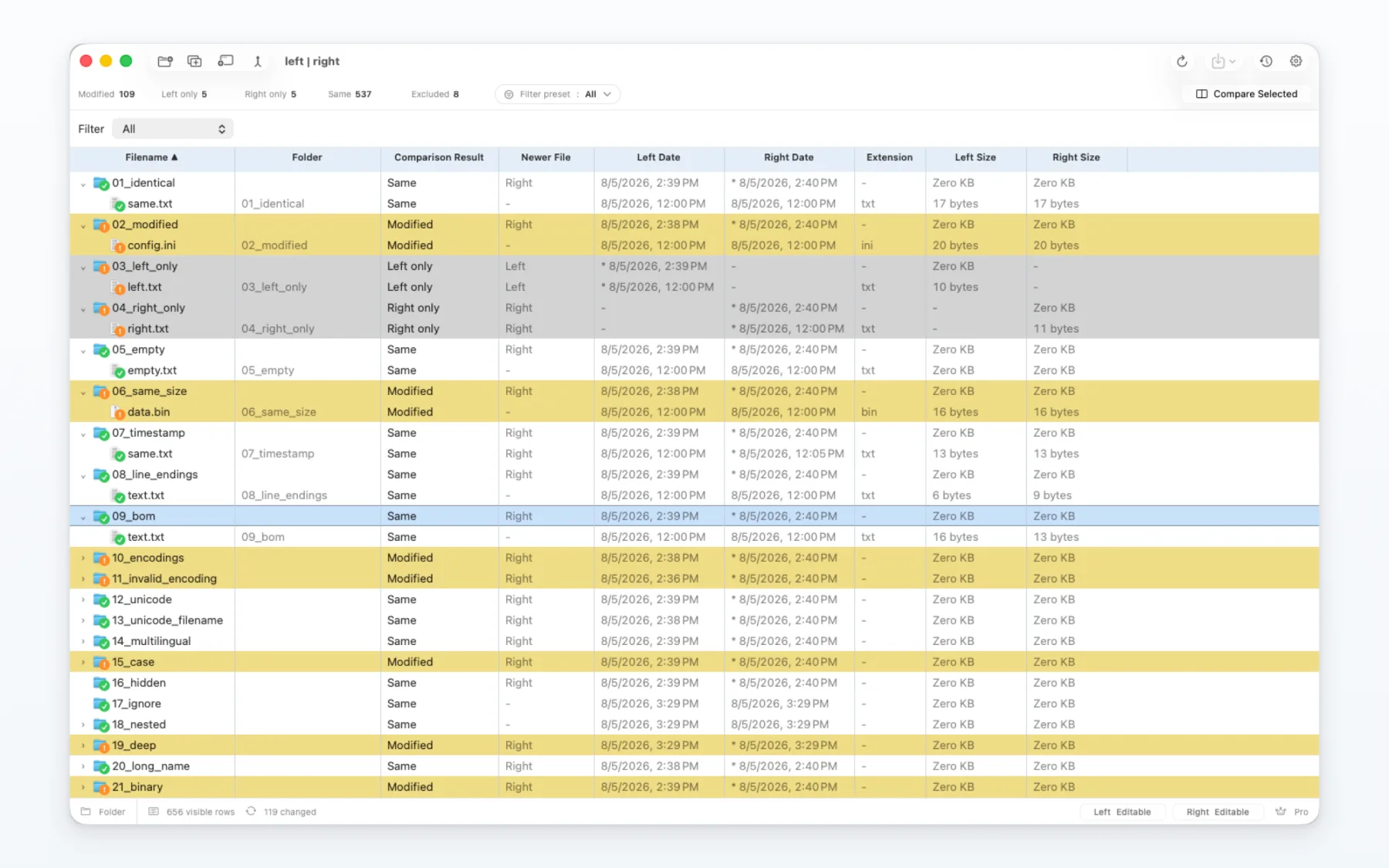
Wählen Sie den linken und rechten Ordner und prüfen Sie anschließend gleiche Elemente, Änderungen sowie nur links oder nur rechts vorhandene Elemente.
Ein Vergleich aktualisiert Dateien nicht von selbst.
2. Den Synchronisierungsplan prüfen
Wählen Sie die Vorgänge aus, die Sie prüfen möchten, und bestätigen Sie vor der Anwendung die Richtung.
- Kopier- und Überschreibvorgänge können vorhandene Dateien beeinflussen.
- Verschiebe- oder Löschvorgänge erfordern besondere Aufmerksamkeit.
- Die Vorschau beschreibt einen Plan; sie beweist nicht, dass der Plan ausgeführt wurde.
3. Ausführen und prüfen
Für die Ausführung von Folder Sync ist Pro erforderlich. Bestätigen Sie den Plan, führen Sie ihn aus, vergleichen Sie die Ordner erneut und prüfen Sie das Ergebnis.
Erstellen Sie vor dem Beginn eine geeignete Sicherung wichtiger Daten.
4. Beispiel
Verwenden Sie einen entbehrlichen Testordner, um die vier Grundfälle zu prüfen: gleich, geändert, nur links und nur rechts.
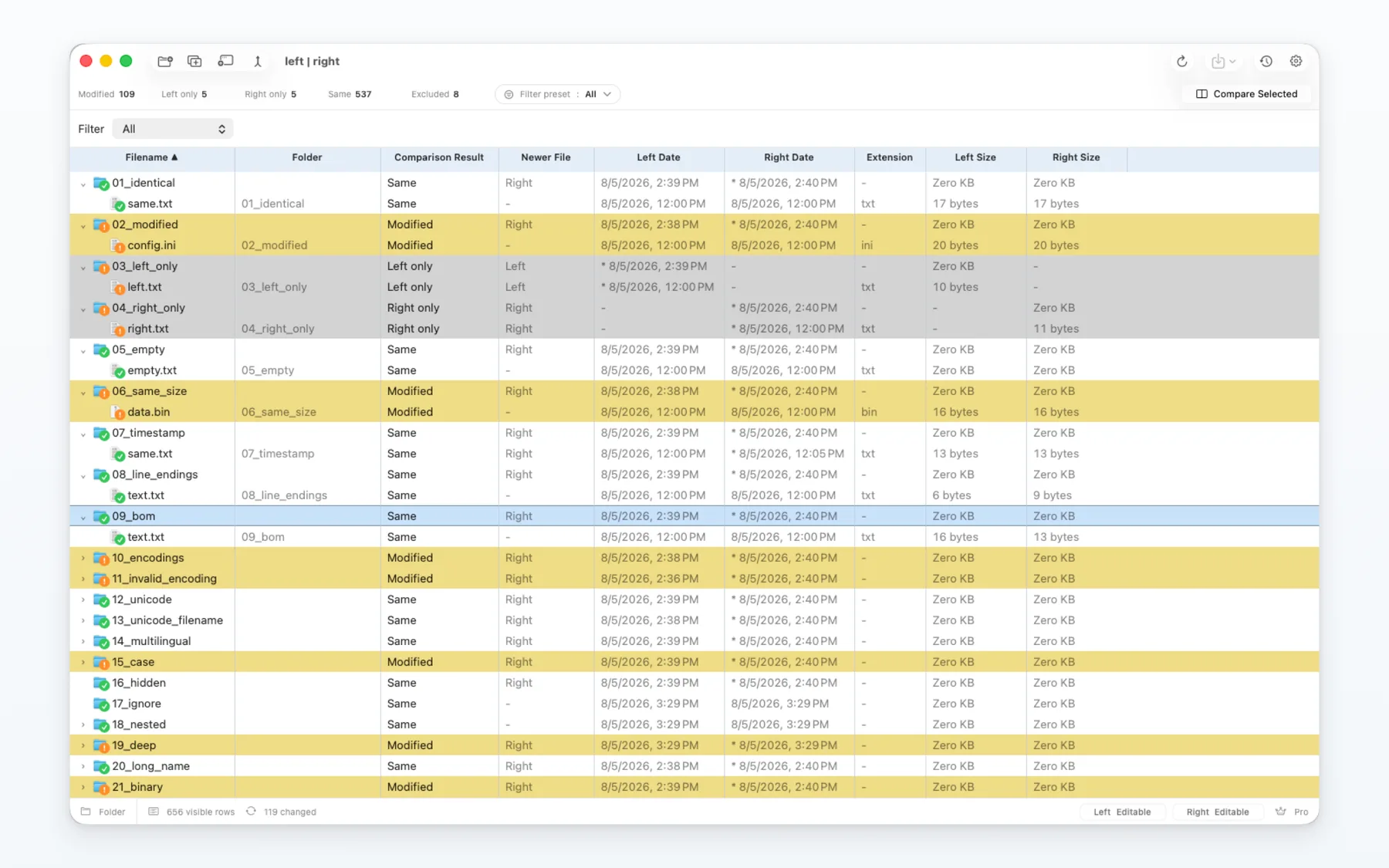
Erwartetes Ergebnis
changed.txt wird als geändert angezeigt; only-left.txt und only-right.txt bleiben auf ihren jeweiligen Seiten.
5. Free und Pro
Free-Nutzer können Ordnerunterschiede und geplante Vorgänge prüfen. Die Ausführung von Folder Sync ist eine Pro-Funktion.
6. Grenzen und Wiederherstellung
- Wiederherstellungsdaten sind keine Zusage für eine vollständige Sicherung.
- Das Ergebnis hängt von Berechtigungen, verfügbarem Speicher und dem gewählten Ziel ab.
- Behandeln Sie eine Vorschau nicht als abgeschlossenen Kopiervorgang.
7. Den nächsten Arbeitsablauf wählen
Verwenden Sie den Dateileitfaden, um eine Datei im Detail zu prüfen, oder den Git-Leitfaden, um Repository-Eingaben und Konflikte zu untersuchen.